Пользователи сталкиваются с тем, что ни одна программа на их компьютере не открывает такие файлы. И это абсолютно нормально, ведь файл с расширением APK это установочный файл операционной системы Android и запустить такой файл в Windows не возможно.
Если вы попали в подобную ситуацию и не знаете, чем открыть APK файл, то у вас есть два варианта:
- Перенести APK файл на устройство с операционной системой Android и запустить файл там. В этом случае вы сможете ознакомиться с приложением, которое заключено в данном файле.
- Также вы можете распаковать APK файл на вашем Windows компьютере. В этом случае вы сможете ознакомиться со структурой данного файла, а также с его содержимым.,
Если вы хотите запустить APK файл и ознакомиться с приложением, которое в нем находится, то первое что вам нужно сделать, это перенести данный файл на Андроид устройство. Это можно сделать любым удобным вам способом. Например, вы можете подключить Андроид устройство к компьютеру с помощью USB кабеля, или беспроводного интерфейса Bluetooth.
После на мобильное устройство с операционной системой Android вам необходимо его запустить. Для этого откройте любой файловый менеджер, найдите APK файл в памяти устройства и откройте его. После этого появится предложение , содержащуюся в данном файле. После установки на рабочем столе Андроида появится ярлык установленной программы. С его помощью вы сможете открыть программу из вашего APK файла.
Второй способ, это открытие APK файла на Windows компьютере с помощью архиватора. Дело в том, что APK файл по факту это простой . Поэтому вы можете открыть его с помощью любого архиватора. Например, для этих целей можно использовать популярный архиватор WinRAR.
Открыв APK файл как архив, вы сможете увидеть, из чего он состоит. В большинстве случаев данный файл включает в себя такие папки и файлы:
- MANIFEST.MF – файл с информацией о других файлах, которые находятся в данном APK файле (контрольные суммы файлов);
- CERT.RSA – сертификат, которым подписано данное приложение;
- CERT.SF – файл с информацией о сертификате и ресурсах;
lib – тут хранятся linux-библиотеки для каждого из поддерживаемых типов процессоров:
- armeabi – для процессоров ARMv6 и более старых;
- armeabi-v7a – для процессоров ARMv7 и более новых;
- x86 – для процессоров с архитектурой x86;
- mips – для MIPS процессоров;
- res – ресурсы, которых нет в файле в resources.arsc (см. ниже).
- Assets –ресурсы для AssetManager.
- AndroidManifest.xml – файл с описанием данного приложения. Здесь хранится имя приложения, название пакета, версия приложения, а также другая информация, которая имеет отношение к этому приложению.
- classes.dex – исполняемый код приложения в формате DEX;
- resources.arsc – компилированные ресурсы, необходимые для работы приложения;
В большинстве случаев приложения на Android устанавливаются через магазин приложений Google Play. Но, иногда возникает необходимость установить приложение, скачанное со сторонних сайтов. Если вы столкнулись с подобной проблемой и не знаете, как , то данная статье должна вам помочь.
Шаг №. Разрешаем установку приложений из неизвестных источников.
Для начала нам нужно включить установку приложений из неизвестных источников. Это делается непосредственно на вашем Андроид устройстве. Откройте настройки и найдите раздел «Безопасность». В этом разделе нужно найти и включить функцию «Неизвестные источники».
После включения данной функции вы сможете устанавливать приложения не только с Google Play, но и с любых других источников.
Шаг № 2. Скопируйте APK файл, который вы хотите установить, в память Android устройства.
Следующий этап – копирование в память устройства. Если APK файл находится на вашем компьютере, то вам нужно подключить Андроид устройство к компьютеру с помощью USB кабеля и скопировать APK файла в память устройства. При копировании , как во встроенной памяти, так и на карте памяти microSD.

Также вы можете скачать APK файл сразу на ваше Android устройство. В этом случае вам не придется ничего копировать и этот шаг можно будет пропустить.
Шаг № 3. Запускаем установку APK файла на Андроиде.
После того как вы включили установку приложений из неизвестных источников и скопировали APK файл в память устройства, можно приступать непосредственно к самой установке. Для того чтобы установить APK файл на Андроид устройство вам нужно просто его открыть.
Для этого запустите любой файловый менеджер, . После этого на экране появится всплывающее окно с предложением установить данное приложение.

Сегодня мы обсудим вопрос о том, как открывать APK-файлы на компьютере. Речь идет об установочном типе материалов для ОС Android. Другими словами, такие файлы используются в планшетах и смартфонах. При помощи этих материалов на мобильные устройства устанавливаются программы. Установочный пакет APK хранит само приложение и файлы, необходимые ему для функционирования. По сути, это архивы.
7-Zip
Если вы задаетесь вопросом о том, как открывать APK-файлы на компьютере и каким образом запускать их, вам необходимо знать, что существуют специальные Android-симуляторы, среди которых YouWave и BlueStacks. Они позволяют совершать подобные действия. Однако если вы хотите знать, чем открыть файл APK на компьютере, чтобы просмотреть содержимое пакета, обратите внимание на инструмент под названием 7-Zip. Речь идет о бесплатном архиваторе. прост. Окно состоит из главного меню, а также Функциональные кнопки имеют русскоязычные подсказки. После инсталляции инструмент интегрируется в меню автоматически. Возможно использование командной строки.
Платформа для разработчиков

Если вы хотите разобраться, как открывать APK-файлы на компьютере и вносить в них правки, обратите внимание на программу Eclipse. Речь идет о платформе, в основе которой лежит открытый исходный код. Основная цель инструмента - повышение производительности при разработке программного обеспечения. Платформа стабильно работает на различных Windows, Solaris, Mac OS.
WinRAR

Решить вопрос о том, как открывать APK-файлы на компьютере для ознакомления с его содержимым, позволит также данный архиватор. Программа обладает высокой скоростью обработки данных. При помощи WinRAR можно также разбить массив данных на определенное число томов с заданным размером. С помощью приложения можно защитить данные паролем.
WinZip
Если вы задаетесь вопросом о том, чем открыть файл APK на компьютере, обратите внимание и на это приложение. Разговор пойдет о которая также умеет открывать интересующие нас пакеты данных. Здесь есть обилие всевозможных инструментов, которые встроены в интуитивный интерфейс. Одной из особенностей приложения является наличие специального мастера, максимально упрощающего процесс извлечения материала. Пользователю предлагается последовательность действий, включающая определенные наводящие вопросы. При помощи программы можно также постараться восстановить поврежденные данные. Проверка файлов на наличие ошибок и их исправление происходит автоматически. Вы можете прямо из программы при помощи встроенных инструментов переслать пакет другу, используя электронную почту. При помощи горячих клавиш можно обрабатывать несколько файлов одновременно. WinZip интегрируется в меню системы, поэтому взаимодействовать с инструментом невероятно просто. Есть здесь и заслуживающий уважения центр поддержки и помощи. Встроенное руководство описывает все тонкости работы с приложением. С представителем команды разработчиков можно связаться по электронной почте.
Другие программы
Следует сказать, что открыть файл APK на компьютере можно и при помощи некоторых других программ, о которых мы сейчас поговорим. Одно из таких приложений называется Hamster Free. Данный архиватор отличает простота в использовании, а также полная поддержка многоядерных процессоров. Речь идет о бесплатном инструменте. Приложение обладает приятным интерфейсом и поддержкой русского языка. Интеграция в меню проводника позволяет получить мгновенный доступ к главным функциям, среди которых есть и распаковка пакетов данных, которая нам необходима.

Следующее приложение, которое мы обсудим, называется Universal Extractor, так как оно также поддерживает работу с интересующим нас Инструмент с легкостью извлекает данные из пакета. Кроме того, следует обсудить ExtractNow - программу, которая также отлично справится с решением поставленной задачи. Приложение также в совершенстве владеет искусством открытия приложений и их распаковки. Можно извлекать данные из нескольких пакетов одновременно. Интерфейс приложения прост и интуитивно понятен. Для обработки данных их просто необходимо мышью переместить на главное окно инструмента. В приложении также реализована система поиска данных. Присутствуют справочные документы. Как только программа будет свернута, специальный значок появится в области системных уведомлений. Имеется функция «Поверх всех окон». Можно создавать отчеты о проделанных операциях.
Далее немного подробнее обсудим программу, которая уже упоминалась выше. Называется она YouWave. Благодаря данному решению можно запустить на ПК виртуальную машину, посредством нее можно воспроизводить приложения и игры для Android. Теперь вы знаете, как открыть файл APK на компьютере, какой программой это можно сделать, и каковы основные возможности подобных инструментов.
В этой статье мы с Вами поговорим о том, как же всё таки устанавливать приложения или игры из *.apk файлов на Android. Рано или поздно владельцы устройств под управлением Android сталкиваются с ситуацией, когда стандартный функционал системы надоедает, и появляется непреодолимое желание его расширить.
В отличии от iOS, где установка приложений в основе своей построена на работе с iTunes Store, разработчики из Google предусмотрели возможность установки программ штатными средствами. Но для этого вам необходимо разрешить установку приложений из неизвестных источников, переходим Настройки/Settings -> Приложения/Application Settings и ставим галочку напротив пункта Неизвестные источники/Unknown Sources.


Все приложения для операционной системы Android поставляются с расширением файла *.apk. Что касается структуры таких файлов, то по сути apk файл представляет собой обыкновенный архив, просмотреть содержимое которого вы сможете любым архиватором. Операционная система Android самостоятельно распознает такие файлы и понимает, что с ними нужно делать. Таким образом, установить приложения на Android вы можете несколькими способами.
1. Установка *.apk файла на Android
Первый, и на наш взгляд самый распространенный способ - это установка *.apk файла на Android при помощи файлового менеджера . Всё что для этого нужно сделать, это перекинуть *.apk файл на SD карту вашего устройства. Затем воспользоваться любым доступным файловым менеджером с возможностью установки приложений. Мы рекомендуем использовать ASTRO File Manager или ES File Explorer .


Затем запустите файловый менеджер, отыщите *.apk файл и установите приложение с помощью стандартного установщика Android.
Кроме того, установить приложение можно без использования файловых менеджеров, воспользовавшись стандартным браузером. Просто введите в адресную строку content://com.android.htmlfileprovider/sdcard/ИмяФайла.apk и установка запустится автоматически. В данном примере *.apk файл располагается в корневой папке SD карты.
2. Установка с помощью менеджера приложений
Второй, самый простой способ установки *.apk файлов на Android, заключается в использовании менеджеров приложений. Данные программы созданы для того, чтобы максимально упростить процедуру установки приложений через *.apk файлы. И это действительно так! Нами была протестирована программа под названием SlideME Mobentoo App Installer , которую мы вам и рекомендуем.


SlideME Mobentoo App Installer максимально быстро просканирует SD карту вашего устройства и отобразит список всех найденных *.apk файлов. После чего вы сможете без труда, практически в один клик установить необходимые приложения.
3. Установка с помощью компьютера и USB
Кроме вышеперечисленного, мы знаем еще один, и пожалуй самый удобный способ - это установка *.apk приложений с помощью подключения Android устройства к компьютеру по USB кабелю. Мы рекомендуем вам использовать программу InstallAPK и драйверы USB .

Просто установите InstallAPK на компьютер, затем подключите Ваш смартфон по USB кабелю и дважды щелкните по *.apk файлу. Программа самостоятельно идентифицирует *.apk файл и запустит установку приложения в вашем Android устройстве.
По сути, формат apk на компьютере открыть невозможно . Он не предназначен для работы на ПК. Это расширение установочного файла игр или приложений для системы Андройд . Тем не менее можно использовать некоторые приложения-эмуляторы , которые позволяют работать с apk не персональном компьютере.
Операционная система Андройд в значительной мере отличается от Windows, поэтому при запуске эмуляторов они потребляют огромное количество ресурсов . Так что на слабых компьютерах запустить апк не получиться.
Чем и как открыть расширение apk на компьютере
Одной из известных программ для открытия такого формата является Nox app Player . Плеер полностью бесплатен , скачать его можно с официального сайта. С установкой проблем возникнуть не должно- все очень просто. Запускаем установщик и следуем дальнейшим инструкциям.
Когда инсталляция завершена придется подождать
некоторое время, пока запуститься ОС Андройд. Занять это может от нескольких секунд до нескольких минут, в зависимости от мощности
ПК. После этого появится рабочий стол.
Плеер позволяет задать множество параметров, в том числе ROOT
права
, для чего нужно перейти в настройки
(значок шестеренки в правом верхнем углу)
Переводим соответствующий переключатель в положение
ON
.
Чтобы запустить файл апк, необходимо в правой части экрана кликнуть
на иконку загрузки.
Программа любезно сообщит, что для запуска apk можно использовать обычное перетаскивание
. К сожалению эта функция работает нестабильно, поэтому соглашаемся с оповещением и продолжаем.
Теперь осталось выбрать
необходимый файл в стандартном проводнике Windows.
Затем начнется стандартная установка
апк на Андройд. Кода процесс будет завершен, ярлык приложения появиться на рабочем столе. Стоит заметить
, что не всегда приложения запускаются с первого раза. Иногда приходится запускать
их повторно.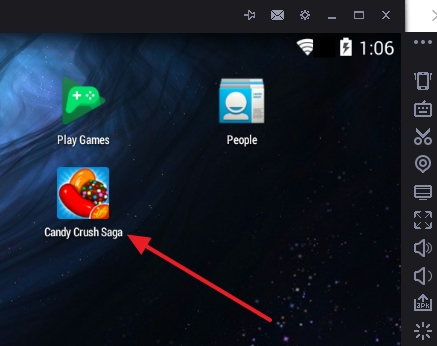
Чтобы воспользоваться
специализированными функциями андройда, достаточно обратить внимание на панель справа.
Как открыть apk файл на андроид
Как и упоминалось выше, формат apk специально разработан только под Андройд, поэтому с запуском приложений проблем возникнуть не должно. Существует два способа установки файлов этого формата:
- Установка с PlayMarket
- Инсталляция вручную.
Первый вариант достаточно прост – открываем маркет и ищем необходимое приложение. После чего запускаем его инсталляцию .
Во втором случае файл необходимо скинуть на телефон. Не важно, как именно это сделать — можно воспользоваться Bluetooth, подключить устройство к ПК в качестве флешки, или использовать любой другой способ. После этого остается найти файл через диспетчер и запустить его.