Современные пользователи не представляют своей жизни без смартфона в кармане, ведь для многих это не просто аппарат помогающий связываться с нужным абонентом, но и своеобразное окно в мир. Наличие хорошего запаса памяти в устройстве очень ценят активные пользователи, многие хранят на носителе не только развлекательные элементы, но и многую полезную информацию, включая документальную информацию.
Согласитесь мало приятно при скачивании важного файла столкнутся с невозможностью его сохранения из за нехватки памяти. Столкнувшись с проблемой нехватки памяти многие задумываются о том, как заменить внутреннюю memory телефона на карту памяти. Следует отметить, что с данной проблемой сталкиваются в основном владельцы китайских телефонов и планшетов.
Давайте попробуем разобраться с этой проблемой более подробно. Для замены пути сохранения приложений вам необходимо наличие определённой программы на вашем устройстве. Следует помнить о возможных рисках и связанных с ними проблем. При неправильной замене памяти может произойти внутренний сбой программы который приведёт к полной перепрошивки телефона. Также может выйти из строя внешний накопитель – карта памяти, для её восстановления тоже придётся воспользоваться перепрошивкой телефона.
Редактируем системный файл
Итак, для того чтобы поменять внутреннюю память на внешнюю и устанавливать любые приложения сразу на карту вам необходимо найти у себя в телефоне или установить программу Root Broswser или же ES Проводник, также необходимо присутствие в системе root прав, как их быстро получить читаем в .
Замена памяти происходит следующим образом: нужно выбрать программу Root Broswser или Проводник и запустить в работу, после этого ищем файл vold.fstab в системе он лежит по адресу устройство/system/etc/ открываем и внимательно читаем файл, нам потребуется отредактировать пару строк.

Для прочтения вам необходимо быть знакомыми со структурой файлов. При внимательном рассмотрении файла вы без проблем найдёте соответствующие строчки, отвечающие за замену внутренней памяти на внешнюю. После нахождения соответствующих строчек вам требуется произвести небольшую манипуляцию и поменять внутреннюю память на внешнюю, иными словами поменять строчки местами, чтобы все выглядело как на изображении ниже.

В данном случае строчка dev_mount sdcard…. отвечает за стандартную сохранность файлов, а dev_mount sdcard2…. за внешнюю (карточку сд). Что бы наша встроенная память точно поменялась на нужную нам внешнюю, для этого необходимо просто изменить некоторые строчки. Но не все и не полностью, а только дополнительные и конечные надписи, которые идут за dev_mount sdcard/storage/sdcard0 и dev_mount sdcard2/storage/sdcard1. Как только сделаем так как на изображение то необходимо сохранить.
После замены внутренней памяти на карту памяти следует перезагрузить телефон. После того как вы перезагрузите своё устройство вы сможете наслаждаться наличием памяти и установка всех последующих игр будет выполняться уже на сд карту. Не упускайте из вида тот факт, что вы все манипуляции проводили вручную и если где то что, то упустили вам придётся отправлять телефон на перепрошивку.
Существует не менее действенный способ замены памяти не используя программу Root Broswser. Для этого вам потребуется произвести всего лишь несколько манипуляций со своим телефоном при помощи компьютера буквально три клика. Первым делом вам потребуется запустить файл HTC Driver Installer и установить его на свой компьютер, чтобы появились все необходимые утилиты для дальнейшей работы.
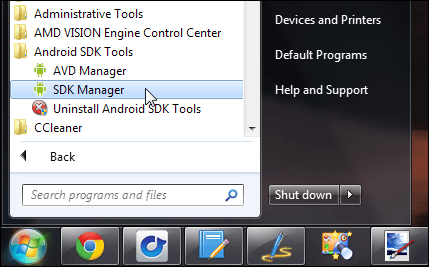
Второй манипуляцией станет установка драйвера на системный носитель C:\\android-sdk-windows затем следует запустить программу SDK Manager для проверки файлов и их готовность к установке. После этого следует подключить телефон к компьютеру и подтвердить команду: перенести всё на сд карту, читаем далее как это сделать.

Используем ADB
Подключите телефон с заранее включенной в настройках отладкой USB.
Переходим в папку с программой и запускаем файл adb.exe с помощью командной строки cmd, с зажатой кнопкой shift клик правой кнопкой по файлу и выбираем open command windiws here

Откроется командная строка в которой пишем adb devices

Теперь выполните следующую команду, которая и поменяет память местами, просто введите ее и нажмите Enter.
После этих манипуляций следует отключить телефон от компьютера и произвести перезагрузку телефона. После перезагрузки вы сможете убедится в работоспособности кнопки: перенести всё на сд – карту и ву а ля можете смело пользоваться своим телефоном. Теперь все приложения и важные документы и скачанные файлы будут сохранятся на внешнем накопителе.
Следует помнить, что при извлечении карты памяти из телефона установленные приложения пропадут, это наверное единственный минус данного метода. Также рекомендуется использовать внешние накопители не ниже 10 класса, так как маленькие накопители не принесут желаемого результата.
Возможности девайса можно серьезно расширить, если заменить внутреннюю память Android на карту памяти. Это позволит инсталлировать на планшет или иной гаджет гораздо больше приложений, но основным требованием для выполнения данного апдейта является наличие root-прав на устройстве. Рассмотрим способы, позволяющие использовать SD-карту в качестве системной памяти аппарата, а также связанные с этим условия.
Риски и условия замены внутренней памяти гаджета на SD-карту
Перед повторением описываемых ниже действий пользователь должен учесть несколько важных моментов:
- Срок службы SD-карты сильно сократится вследствие частого повторения циклов чтения/записи при запуске приложений.
- Скорость работы гаджета может заметно упасть, если использовать карту MicroSD низкого класса.
- При допущении ошибки при редактировании системного файла телефон может в следующий раз не загрузиться - придется его перепрошивать.
В целом процедура (особенно для неопытных пользователей) является довольно рискованной, поэтому имеет смысл проводить ее исключительно для старых гаджетов с малым количеством собственной памяти.
Использование утилиты Root Browser и редактирование файла vold.fstab
Чтобы поменять местами память, из Google Play потребуется установить Root Browser.
Повторим, что полноценно работать с ним можно только на рутированных девайсах. После запуска вышеназванного приложения:

В Андроид sdcard обозначает внутреннюю память, а extsd - внешнюю, т. е. SD-карту. Заменой этих строк мы фактически поменяли местами эти виды памяти. В некоторых системах эти куски кода могут выглядеть иначе, например, так:
Заменить их нужно следующим образом:
После выполнения описанной процедуры перезагрузите гаджет. Перед этим обязательно проверьте отсутствие ошибок в измененном коде, чтобы в дальнейшем не возникло необходимости в перепрошивке.
Второй способ увеличения памяти при помощи Link2SD

Приложение доступно в Play Market и работает только на девайсах с root-правами. Этот файловый менеджер не подменяет физически внутреннюю память устройства внешним накопителем, но он способен переносить любые утилиты на SD-карту, значительно экономя ресурсы гаджета.
Особенность рассматриваемого приложения в том, что саму MicroSD придется разбить и должным образом отформатировать. Поэтому скопируйте с вашей карточки на компьютер все ценное и приступайте к делению накопителя на разделы.
Деление карты девайса на разделы при наличии кастомного Recovery
Каждое устройство на Android имеет режим восстановления, но описываемый ниже способ подойдет только для девайсов не со стандартным, а с . Если вы никогда не слышали о CWM, переходите ко второму варианту разбиения накопителя. Далее расскажем, как решить поставленную задачу, если в вашем режиме восстановления устройства есть пункт Partition SD Card:

Разбиение MicroSD-карточки через компьютер
Подключите карту к лэптопу или ПК. Для этого можно использовать картридер или иное оборудование, главное, определяться оно должно как накопитель, а не медиа-устройство MTP. Далее:

Практически все телефоны и планшеты, выпускаемые в 2018 году, имеют большой объем встроенной памяти, который расширяется при помощи карты microSD на 32 ГБ и более (в моделях среднего класса и флагманах). Но среди владельцев старых и недорогих устройств, с внутренним хранилищем на 4 ГБ и меньше, вопрос нехватки свободного места на смартфоне стоит особенно остро. В данной статье мы подробно разберем все способы как перенести приложения на карту памяти SD в Android.
Инструкция предназначена как для новичков, так и для опытных пользователей, поэтому в ней рассказано о переносе приложений не только штатными средствами, но и при помощи специальных программ, требующих root-прав.
Также освободить место во внутренней памяти можно удалив системные приложения.
Как перенести приложения на карту памяти доступными средствами
Начиная с самых ранних версий Android, в системе была функция переноса на SD карту большинства установленных приложений. Вместо нее в Android 6.0 Marshmallow появилась возможность использовать карту памяти в качестве внутреннего накопителя (этот способ также описан в статье).
Рассмотрим функцию на примере телефона Samsung под управлением Android 5.0:
Перейдите в «Настройки» и выберите «Приложения». В зависимости от производителя и прошивки пункт может называться «Диспетчер приложений», «Все приложения».

Выберите скачанную игру или программу. Если приложение можно перенести, кнопка «Переместить на SD карту» будет активной. Щелкните на нее.

Если кнопка не работает, разработчик запретил установку приложения на карту памяти и переместить его штатными средствами не получится.
AppMgr III (App 2 SD) для переноса приложений
Чтобы не открывать настройки каждой игры либо программы и не смотреть можно их перенести или нет, воспользуйтесь утилитой AppMgr III (App 2 SD) – в ней перемещаемые приложения собраны в отдельной вкладке.

Удерживайте палец на карточках приложений, чтобы их отметить. Выберите нужные и щелкните на иконку папки вверху. В новом окне нажмите на красную стрелочку, после чего попадете на страницу сведений о приложении. Чтобы перейти к настройкам следующей выбранной программы или игры, нажмите кнопку «Назад».

Также AppMgr III сообщит, какие приложения лучше не устанавливать во внешнюю память, чтобы все их функции работали корректно.
Используем SD карту как внутреннюю память
Эта функция появилась в Android 6.0 и работает в Android 7 Nougat, Android 8 Oreo и Android 9 Pie. Она позволяет использовать карту памяти в качестве встроенного накопителя. Поскольку SD заменяет внутреннее хранилище, имеет смысл, чтобы объем флэш-карты был больше объема встроенной памяти. А чтобы приложения работали быстро, SD карта должна иметь высокую скорость записи.
Данные с отформатированной, как внутренний накопитель, карты памяти не будут прочитаны, если установить SD в другой смартфон или планшет. Чтобы использовать карту в новом устройстве, придется отформатировать ее как портативный носитель.
После подключения в шторке уведомлений появится сообщение, что обнаружена новая карта памяти. Достаточно нажать «Настроить», в открывшемся окне выбрать пункт «Внутренняя память» и следовать дальнейшим указаниям. Не забудьте перенести файлы с SD карты на другой носитель, так как они удалятся в процессе форматирования.

Подробная инструкция по настройке карты:
1. Зайдите в «Настройки» → «Хранилище» (может называться «Хранилище и USB-накопители» либо «Память»).

2. Нажмите на «SD-карта».

3. В правом верхнем углу откройте меню, выберите пункт «Настройки» (в некоторых прошивках «Память»).
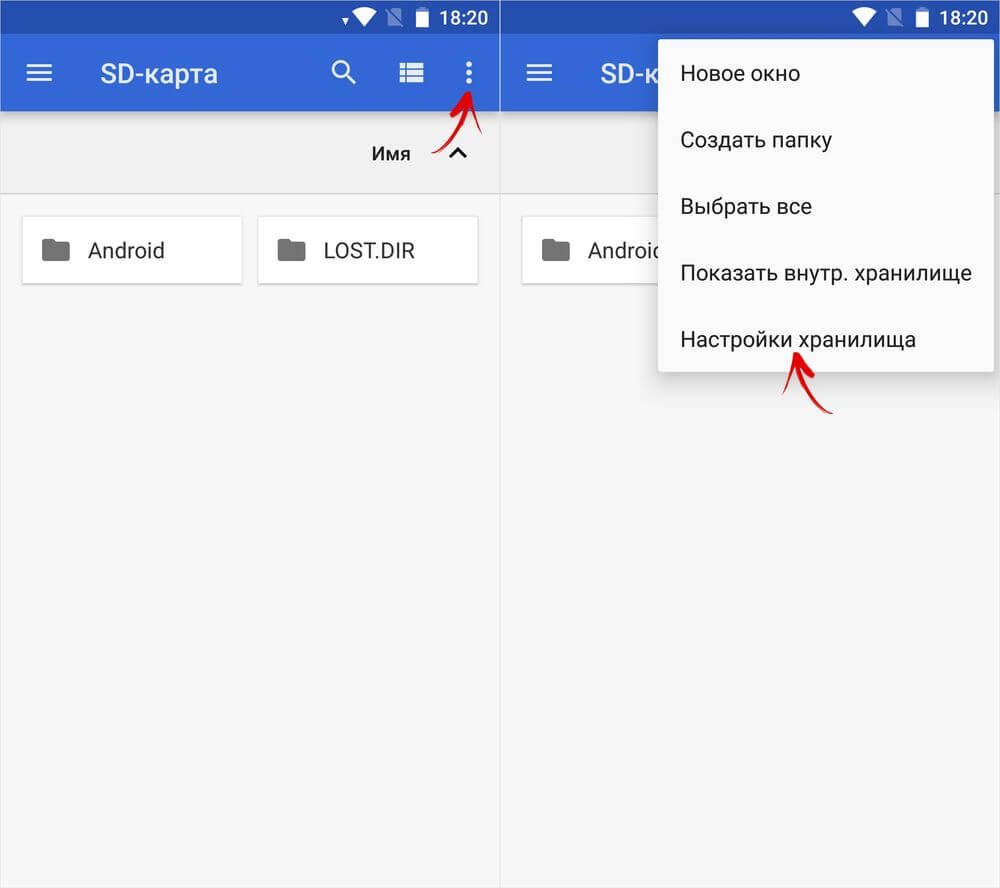
4. Щелкните «Внутренняя память».

5. На экране появится предупреждение, что все данные, сохраненные на SD карте, в процессе форматирования будут удалены. Поэтому сначала скопируйте их, а потом нажимайте «Очистить и отформатировать».

6. Если в смартфоне используется SD низкого класса (к примеру, microSD Class 6), на экране высветится сообщение, что карта памяти работает медленно.

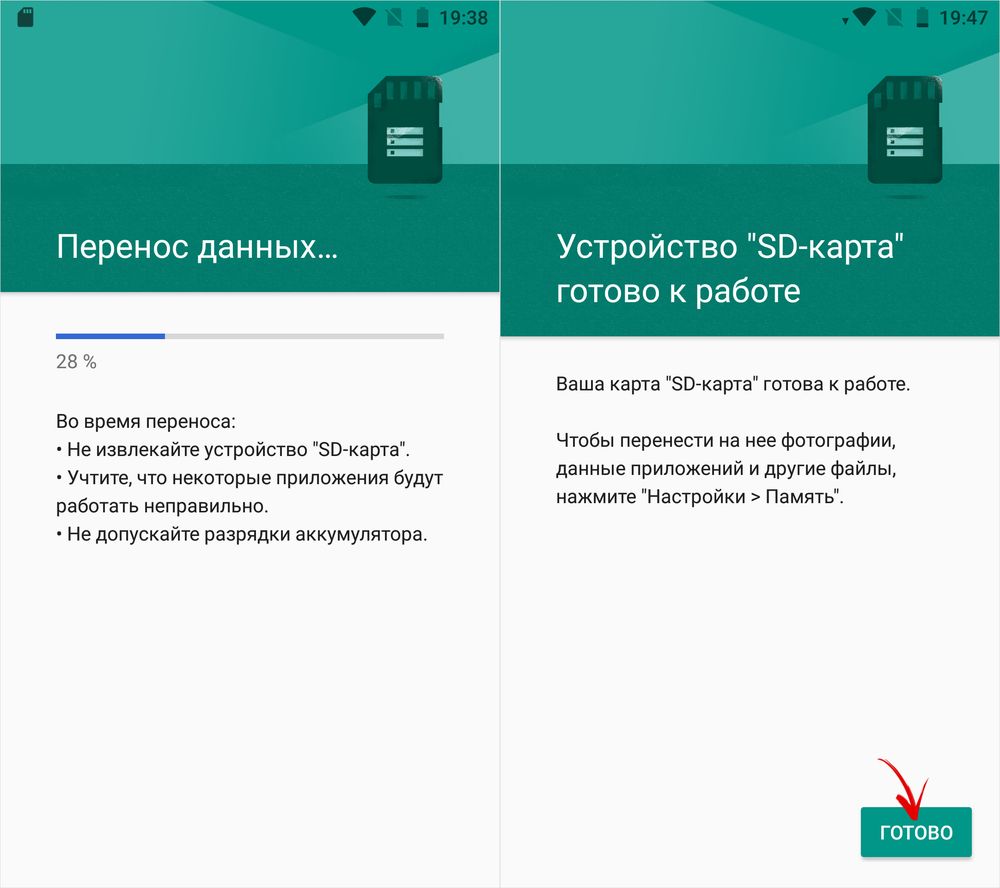
7. Перед завершением процесса форматирования, будет предложено осуществить перенос некоторых файлов и приложений на SD карту. Выберите нужный вариант, нажмите «Далее» и затем «Перенести».

8. В конце щелкните «Готово» и вручную перезагрузите телефон.
Теперь откройте «Настройки» → «Приложения» → «Сведения о приложениях» (если данного пункта нет, переходите к следующему действию) и выберите установленную программу или игру.

Нажмите «Хранилище» (может называться «Память»), потом щелкните по кнопке «Изменить» и выберите SD карту.

В появившемся окне нажмите «Переместить» и дождитесь завершения переноса.

Форматируем карту памяти как внутренний накопитель, используя ADB
Если на смартфоне установлен Android 6, 7, 8 или 9, а в меню настроек нет функции форматирования SD карты как внутреннего хранилища, производитель не добавил такую опцию в прошивку. Но пользователи могут самостоятельно форматировать карту памяти при помощи утилиты .
Для этого активируйте на Android , подключите мобильное устройство к ПК и запустите ADB из командной строки либо из Windows PowerShell, если на компьютере установлена одна из последних сборок Windows 10. Введите следующую команду и нажмите Enter (в Windows PowerShell добавьте./ перед командой).
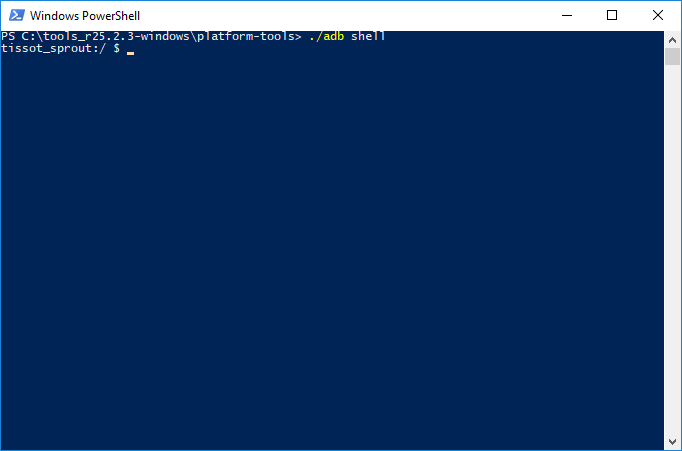
Запустится консоль и в ней появится знак «$». Введите команду и щелкните Enter:

В строке ниже отобразится идентификатор SD карты вида disk:NNN,NN . Замените NNN,NN на значение полученного идентификатора и выполните команду:

Подождите пока команда выполнится. Затем перейдите в «Настройки» → «Хранилище» и выберите SD карту. Раскройте список опций, щелкнув на три точки вверху и нажмите «Перенести данные».

Выберите «Перенести» и дождитесь завершения процесса. В конце щелкните «Готово».

Как переместить несколько приложений на SD карту в Android 8 Oreo и 9 Pie
Чтобы не выполнять однотипные действия для переноса приложений по отдельности, воспользуйтесь программой AppMgr III (App 2 SD), о которой рассказывалось в начале статьи. Только на Android 8 Oreo и Android 9 Pie придется предоставить AppMgr III пару разрешений.
Запустите приложение. Появится уведомление, что программе нужен доступ к истории использования. Щелкните «Разрешить», выберите в списке приложений «AppMgr III», активируйте переключатель и вернитесь к программе. Также настроить доступ к истории использования можно перейдя в «Настройки» → «Приложения и уведомления» → «Расширенные настройки» → «Специальный доступ» → «Доступ к истории использования».

Выделите игры и программы, которые хотите переместить на флэш-карту и нажмите на изображение папки со стрелочкой внутри. В окне «Переместить на карту» щелкните на красную кнопку внизу.

Всплывет сообщение, что AppMgr III нужно разрешение изменять системные настройки. Нажмите на переключатель, после чего попадете в настройки. Активируйте тумблер и вернитесь в приложение. Опции этого разрешения находятся по пути «Настройки» → «Приложения и уведомления» → «Расширенные настройки» → «Специальный доступ» → «Изменение системных настроек».

Следом появится запрос на разрешение AppMgr III автоматически выполнять действия без ручного подтверждения для каждого приложения. Нажмите «ДА», перейдите в раздел «Специальные возможности», выберите «AppMgr III», переключите тумблер в положение «ON» и подтвердите, щелкнув «ОК». Затем вернитесь в программу.


Сразу же начнется перенос приложений. Просто дождитесь его завершения.

В конце будет показано, что приложения перемещены на карту памяти.
Переносим игры на SD карту в Android
Большую часть пользовательской памяти занимает кэш установленных игр. Чтобы его переместить, воспользуемся программой FolderMount , которая умеет монтировать директории с внутренней памяти на внешнюю. Для ее работы требуются .
Загрузите FolderMount с Google Play, запустите и предоставьте права Суперпользователя.

Во вкладке «Список пар» вверху нажмите на «+».

Придумайте и введите название папки-пары в первой строке.

Щелкните по второй, после чего откроется встроенный файловый менеджер. Кэш игр находится в каталоге «Android/obb», а приложений в «Android/data». Перейдите в папку, которую хотите смонтировать и нажмите на галочку.

На экране появится запрос не хотите ли вы создать конечную папку автоматически. Нажмите «ДА», если согласны. В таком случае FolderMount скопирует путь с внутреннего хранилища и создаст такой же на внешнем накопителе. Щелкните «НЕТ», если хотите вручную задать конечную точку монтирования и выберите папку куда переместить файлы.

Чтобы запустить копирование, нажмите на галочку и подтвердите перенос, выбрав «ДА» в следующем окне.

Процесс будет отображаться в панели уведомлений.

По завершению копирования, переключите тумблер во вкладке «Список пар», чтобы произвести монтирование.

Внизу есть кнопка с изображением булавки, щелкнув на которую, смонтируются сразу все директории.

Чтобы переместить файлы обратно из папки назначения в папку источник, сначала размонтируйте пары: для этого выключите тумблер или нажмите на перечеркнутую булавку, затем удерживайте палец на паре и щелкните на значок корзины.
Как переместить приложения при помощи Link2SD
Link2SD – программа умеющая монтировать данные приложений на карту памяти. Для того, чтобы она работала, на мобильном устройстве необходимо и создать на SD дополнительный раздел в файловой системе ext3/ext4. Разбивка карты памяти на разделы делается одним из следующих способов.
(!) Прежде чем создать новый раздел, скопируйте все файлы, находящиеся на SD, так как они удалятся после разделения карты памяти.
Разбивка карты памяти на Android через TWRP
Если на смартфоне установлен , разметьте SD карту через него. Для этого и нажмите «Advanced» («Дополнительно»).
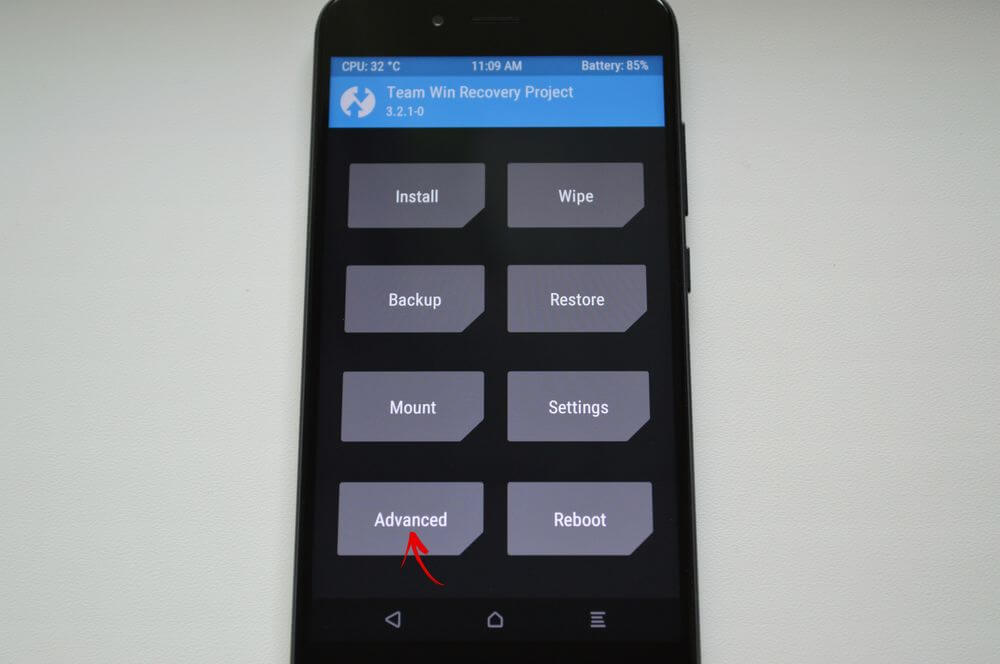
Выберите «Partition SD card» («Разметка SD-карты»).

Отметьте «Micro SD card» и щелкните «ОК».
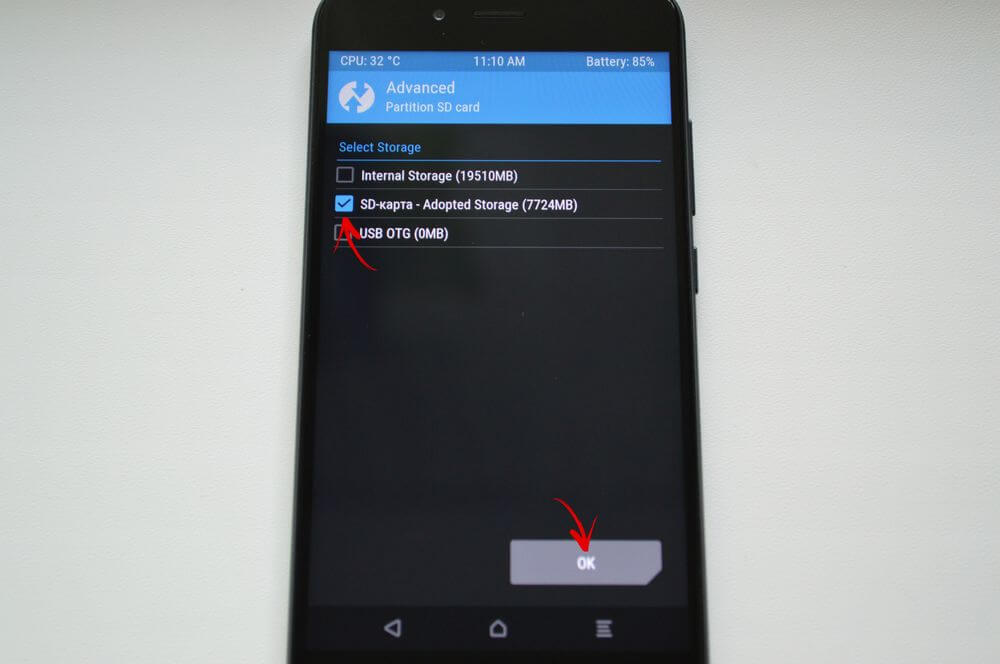
Выберите файловую систему создаваемого ext-раздела и укажите его размер. К примеру, 2048 МБ – эта память станет доступной для переноса приложений и на столько уменьшится объем SD карты. Размер раздела Swap (файла подкачки) оставьте равным 0.
Потяните ползунок, чтобы начать разметку SD.

В конце нажмите «Reboot System» и «Do Not Install», если не хотите загружать официальное приложение TWRP.
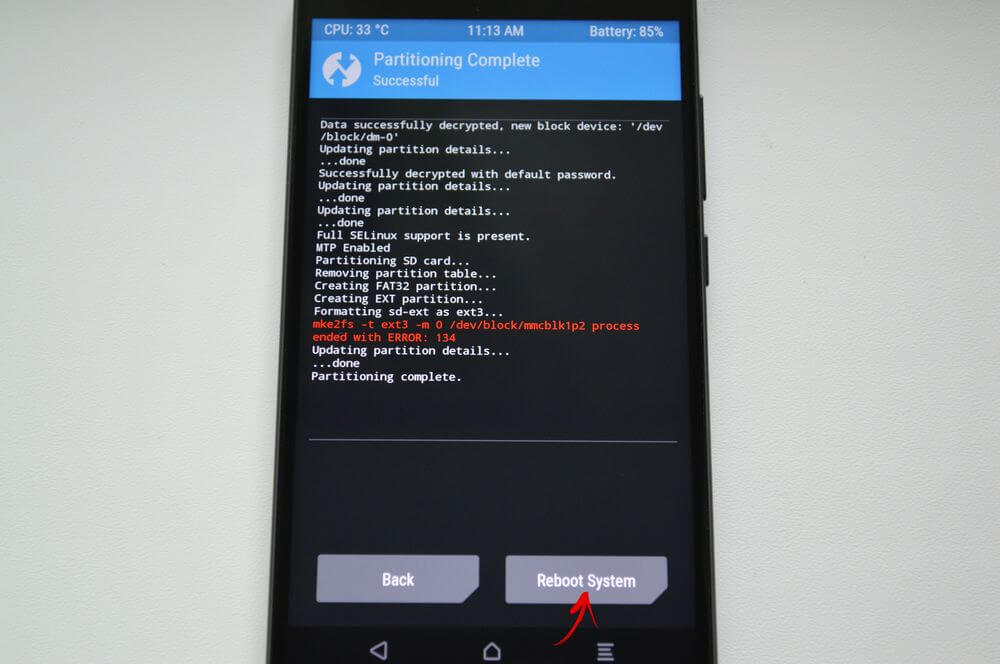

Устройство перезагрузится. Если перейти в «Настройки» → «Память» (либо «Хранилище» в последних версиях Android), увидите, что размер SD уменьшился. Второй раздел «видит» только Link2SD, App 2 SD и подобные приложения.
Создаем скрытый раздел на SD при помощи AParted
Второй способ разбить карту памяти на 2 раздела, если есть права Суперпользователя, но нет TWRP:
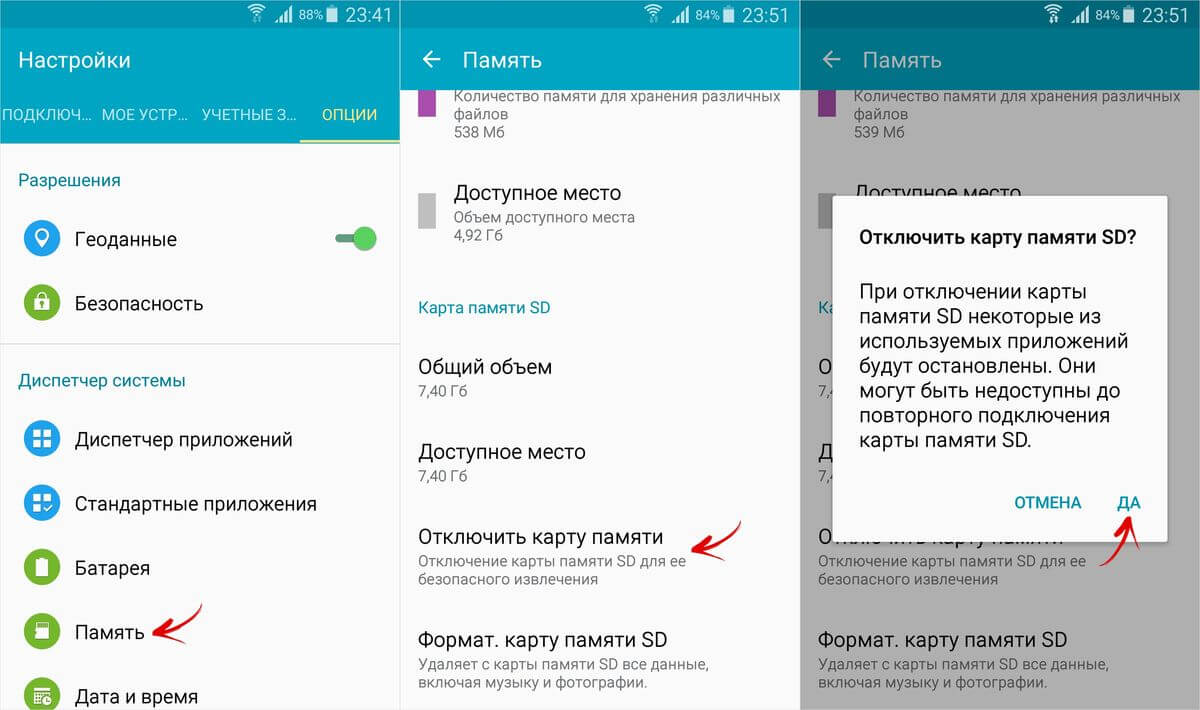
Зайдите в «Настройки» → «Память», нажмите «Отключить карту памяти» и подтвердите действие.
Запустите AParted и предоставьте root доступ.

Во вкладке Create есть 2 полосы: в верхней будет отображаться новый раздел, а нижняя показывает текущий размер SD и ее файловую систему.

Нажмите «ADD», чтобы создать первый раздел. Это будет новый размер карты памяти, куда можно сохранять фотографии, музыку, видео и другие файлы. Оставьте галочку напротив «Format», файловую систему fat32 и ползунком выберите размер. Чтобы задать его более точно, щелкните на число рядом с MB, введите нужное значение и нажмите «ОК».

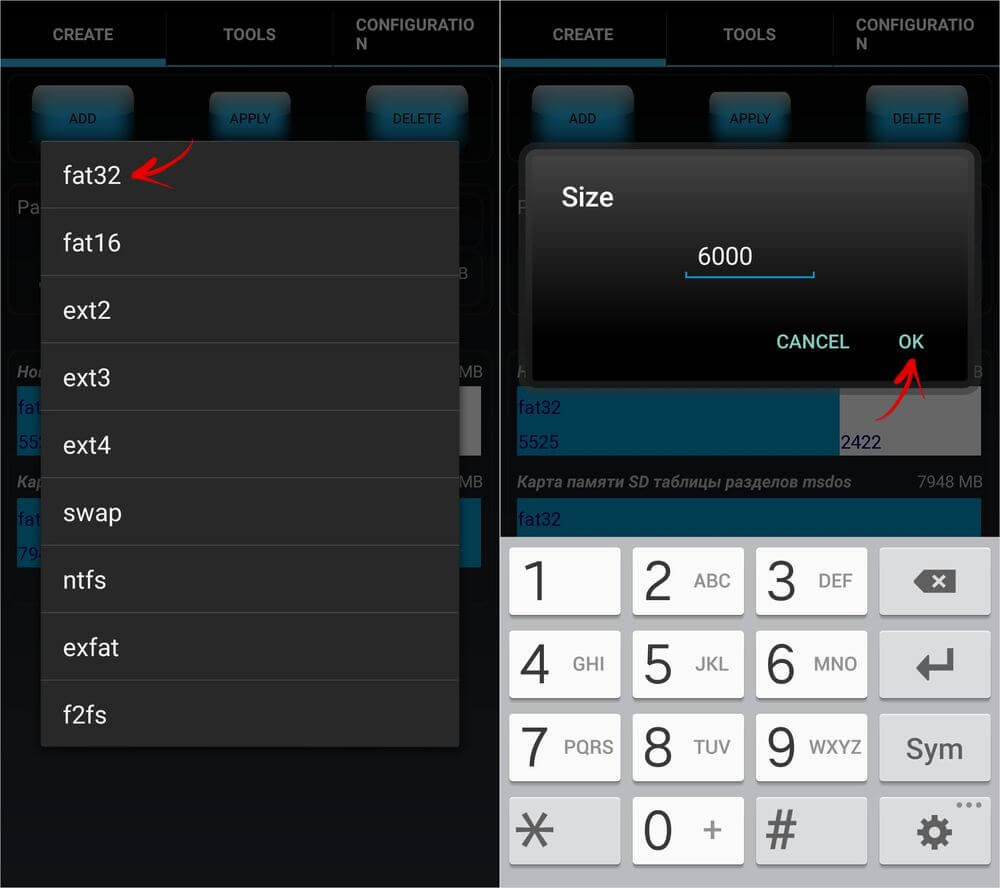
Еще раз нажмите «ADD» и создайте второй скрытый раздел на который будут переноситься игры и приложения. Потяните ползунок до конца, оставьте отмеченным «Format» и выберите файловую систему ext.

Щелкните «APPLY» и в окне с появившимся предупреждением выберите «ОК».

Запустится процесс разделения SD.

По завершении во второй строке отобразятся 2 раздела.

Теперь подключите карту памяти через «Настройки», если этого не произошло автоматически. Там должен отображаться новый размер SD.
Работа с Link2SD
Откройте Link2SD и предоставьте программе права Суперпользователя.

Сразу появится окно с выбором файловой системы скрытого раздела SD карты. Отметьте подходящую версию ext и нажмите «ОК». Если окно не появилось, раскройте меню слева и щелкните «Пересоздать скрипт монтирования».


Затем нажмите «Перезагрузить устройство», чтобы смонтировать второй раздел карты памяти. Девайс перезагрузится.

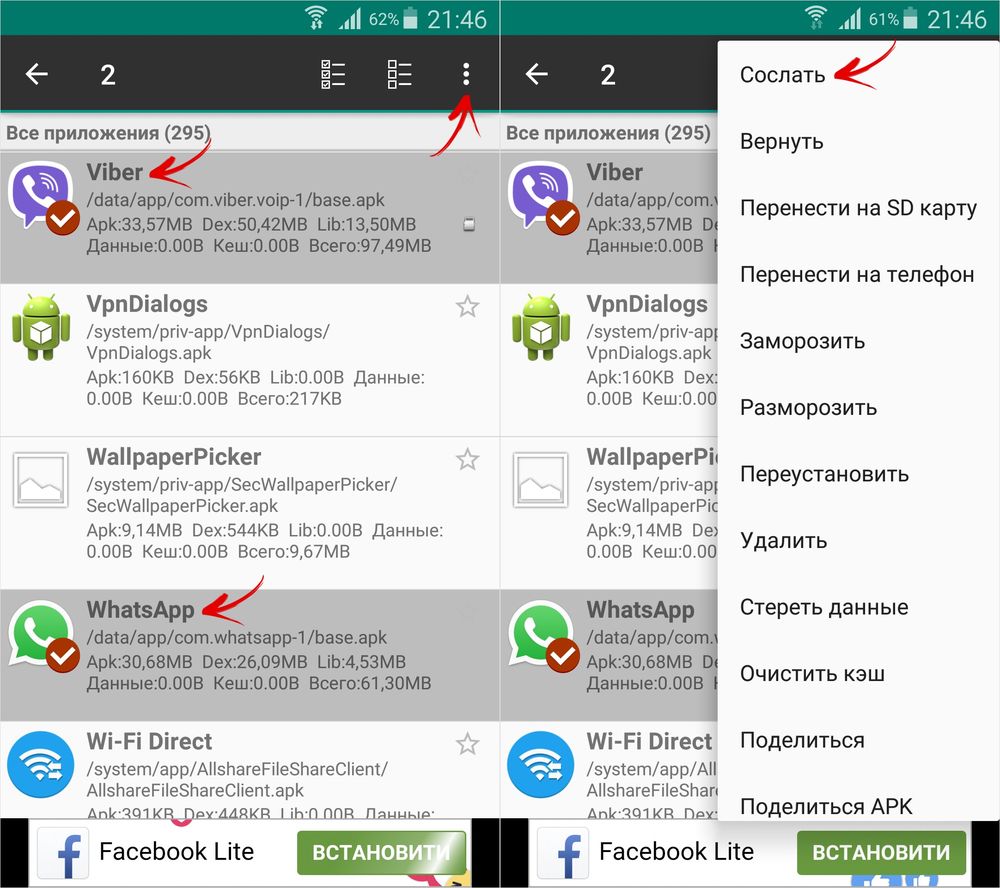
После запуска Android зайдите в Link2SD, щелкните на 3 точки в правом верхнем углу и выберите «Несколько».

Отметьте нужные приложения и повторно раскройте меню. Нажмите «Сослать».

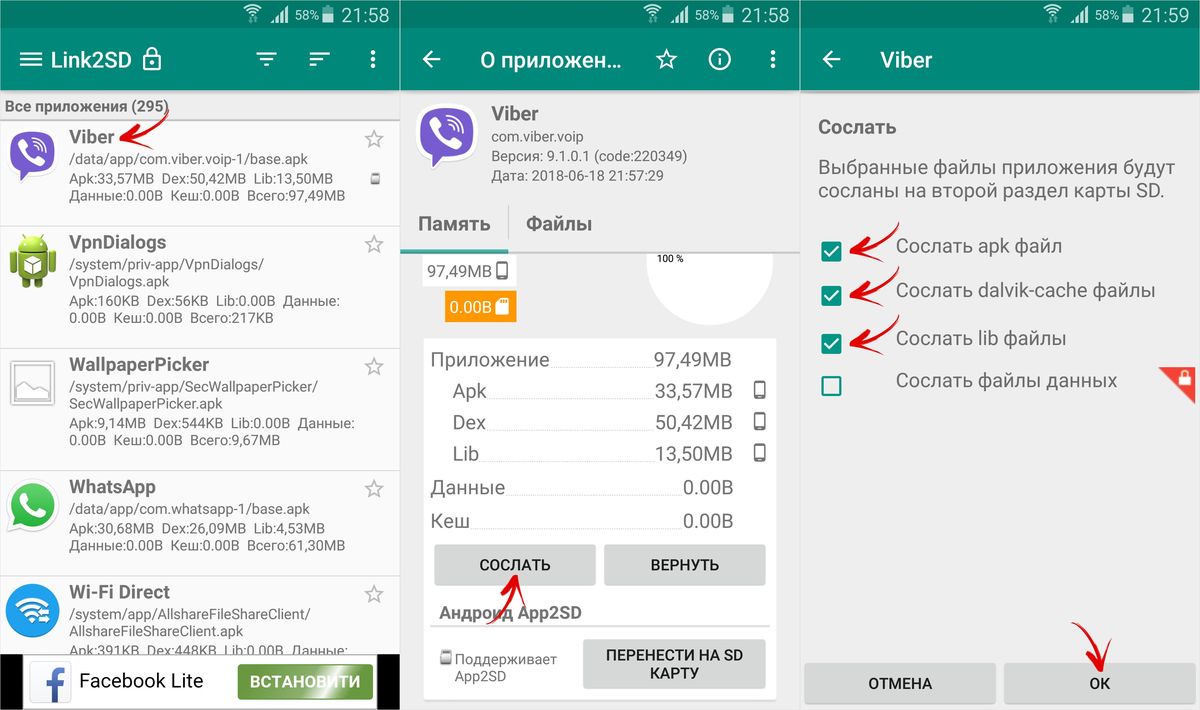
Также существует функция «Перенести на SD карту», которая перемещает приложения стандартным методом Android, недоступным пользователям без Link2SD.

Если нужно переместить одну игру либо программу, найдите ее в списке, щелкните по ней и выберите «Сослать» или «Перенести на SD карту».

В бюджетных или устаревших на сегодняшний день Android-устройствах существует серьёзная проблема с внутренней памятью, а точнее её нехваткой и хоть в устройстве может присутствовать карта памяти на несколько гигабайт, на него всё равно нельзя поставить много программ. Встроенная в Android функция позволяет перенести некоторые приложения на карту памяти, но, как показывает опыт, её недостаточно.
Я тестировал разные приложения для расширения внутренней памяти Android-устройств: App2SD, Link2SD, FolderMount. Личный опыт показал, что всё-таки наилучшим решением есть приложение Link2SD. Приложение (как и другие подобные программы) требует наличие рута в Android-устройстве, но если все сделать правильно, то можно надолго забыть о вопросе с нехваткой внутренней памяти.
Пошаговое руководство
Чтобы расширить память Android-устройства с помощью приложения Link2SD, необходимо выполнить следующие шаги:
- Позаботится о том, чтобы на устройстве был установленный рабочий рут;
- Подготовить карту памяти;
- Установить и настроить приложение Link2SD.
Рутирование устройства
Несмотря на множество так называемых "универсальных" приложений рутирования Android-устройств, личный опыт показывает, что рутирование – это уникальный процесс для каждого устройства. Ищите в интернете приложение (способ) рутирования именно для Вашей модели устройства. Работа с одним из подобных "универсальных" приложений рутирования Android-устройств описана .
Подготовка карты памяти
Подготовка заключается в создании на SD-карте памяти дополнительного Ext-раздела, на который потом будут переноситься файлы приложений из внутреннего хранилища, освобождая таким образом внутреннюю память устройства.
Существует много разных способов создания разделов, но для нашей задачи я рекомендую воспользоваться одним из следующих:
Внимание! Перед выполнением операции разбивки карты памяти на разделы сохраните все данные карты памяти на компьютер или другое устройство, т.к. во время процесса создания разделов они будут удалены! После создания разделов, верните все данные назад на карту памяти.
Если Вы по какой-то причине позже решите вернуть карту памяти в исходное состояние воспользуйтесь или инструкцией.
Настройка Link2SD
Если Вы успешно выполнили два предыдущих пункта, самое время сделать последний шаг: установить и настроить приложение Link2SD.
При первом запуске программа запросит права суперпользователя, разрешите ей получить такие права, нажав на кнопку "Разрешить".

Дальше появится диалог выбора файловой системы 2-го раздела SD-карты памяти. Если такой диалог не появился или Вам нужно повторно его открыть, нажмите на кнопку меню в приложении и выберите опцию "Пересоздать скрипт монтирования". Выберите пункт соответствующий файловой системе второго раздела Вашей карты памяти и нажмите "ОК". Если получите сообщение об ошибке, откройте диалог снова и выберите какой нибудь другой пункт (у меня скрипт сработал успешно на пункте "ext2", хотя второй раздел карты памяти был отформатирован в "ext3"). Вы должны получить сообщение об успешном монтировании раздела. После этого перезагрузите устройство, нажав на кнопку "Перезагрузить устройство".

Зайдите снова в программу, подождите пока загрузится список приложений, выберите приложение, которое хотите переместить, и нажмите на кнопку "Сослать". В следующем диалоге выберите, какие данные приложения Вы хотите перенести (я обычно переношу все что можно). В бесплатной версии Link2SD можно перенести всё кроме данных приложения, но даже от этого эффект будет ощутимым.

Во многих моделях смартфонов по умолчанию встроена функция сохранения фотографий на карту памяти. Однако существуют девайсы, в которых данный параметр нужно задать вручную или же он вовсе отсутствует, а сделанные изображения сохраняются во внутреннюю память телефона. Как сделать так, чтобы фотографии сохранялись на карту памяти устройства Андроид — об этом пойдет речь в статье.
Для различных моделей смартфонов Android существуют разные способы решения проблемы сохранения изображений в память. Несмотря на то, что конкретная модель телефона имеет свои особенности настройки параметров хранения. В определенной линейке девайсов местонахождение функции сохранения фото на карту памяти, как правило, одинаково. Мы же рассмотрим характерные для любых конфигураций смартфонов особенности расположения данной функции и различные способы решения проблемы.
Способ 1 — изменение раздела хранения в настройках камеры
В большинстве смартфонов папку сохранения фотографий можно задать в настройках камеры. Для этого нужно запустить ее и найти вкладку «настройки», в которой и будет прописан пункт, касающийся хранения изображений. Называться он может примерно так:
 Пункт «Сохранять на карту памяти» раздела «Настройки камеры»
Здесь необходимо перевести ползунок пункта «Сохранять на карту памяти» в правое положение, тем самым активировав сохранение фото на карту памяти. Как правило, данным способом проблема решается в большинстве случаев. Если он не помог, переходим к следующему.
Способ 2 — изменения папки сохранения в настройках смартфона
Зачастую параметры хранения изображений можно поменять непосредственно в разделе «Настройки» вашего девайса. Реализуется способ в несколько шагов:

Если и это решение не помогло вам, переходим к третьему.
Способ 3 — восстановление настроек камеры по умолчанию
Какие-то умышленные или случайные изменения параметров камеры могут также повлиять на работу смартфона, в результате чего происходит сбой sd-карты. В данном случае рекомендуется восстановить заводские настройки фотокамеры. В нашей модели смартфона это делается так:

Способ 4 — аппаратное разрешение проблемы сохранения фото на карту памяти
Если предыдущие способы не помогли сохранить изображения на карту памяти, то, возможно, проблема кроется в самом телефоне, так как модуль памяти является уязвимым местом аппарата и его работа может легко нарушится, например, при падении смартфона. Нелишним будет проверить это следующими действиями:
- Выключить телефон и извлечь карту памяти;
- Включить его и сделать пробный снимок;
- Вновь отключить девайс, вставить карту памяти и запустить его;
- Попробовать опять сфотографировать что-нибудь.
После выполнения данных шагов сбой, как правило, устраняется и последующие снимки сохраняются уже на sd-карту.
Мы рассмотрели основные причины возникновения проблемы сохранения фото на карту памяти и способы ее разрешения на гаджетах Андроид. Надеюсь, статья помогла вам в устранении данной неисправности.