Google Play Music очень удобный сервис для прослушивания музики в вашем смартфоне. Довольно часто во время перелистывания песен хочется поставить одну из них себе на смартфон в качестве мелодии звонка. Как это сделать? Читайте в статье ниже от сайта AndroGoo.
Как установить песню из Google Play Music на звонок?
Есть два способа как это сделать. Если в вашем смартфоне установлена SD карта, используйте первый метод; если ее нет, то вам потребуется ПК или Mac, и соответственно второй способ с инструкции.
Установка песни из Google Play Music в качестве мелодии звонка. Способ №1 (SD карта)
Шаг 1 . Вставьте вашу SD карту в смартфон, запустите воспроизведение музыки в Play Music и нажмите на трех горизонтальных линях в левом верхнем углу. Выберите Настройки . Теперь прокрутите вниз и в пункте место хранения выберите Внешний . Теперь найдите мелодию, которую вы хотите использовать в качестве мелодии звонка и нажмите на значок стрелки вниз, чтобы загрузить ее на карту памяти SD (мы рекомендуем сначала подключиться к Wi-Fi, если у вас есть ограниченное количество трафика). Обратите внимание на дату и время, когда вы скачали трек, так как это поможет легче найти ее на вашем телефоне.
Шаг 2 . Для того, чтобы найти эту песню на SD карте Вам понадобится файловый менеджер. Если он не установлен на вашем телефоне, зайдите в Google Play, найдите и скачайте любой бесплатный файловый менеджер. Запустите файловый менеджер и выберите SD-карту. Перейдите к Android> data> com.google.android.music > Files> music . Вы увидите, что файлы здесь хранятся под номерами без названия песни. Если файл, который вы только что загрузили, единственный в папке то сомнений в том что это нужная песня быть не может; если нет, посмотрите на самый последний файл — вы всегда можете нажать на него, чтобы послушать и проверить правильный ли это файл.

Шаг 3 . Найдя правильный файл, отметьте флажок рядом с ним и ищите в опциях вариант Скопировать . Нажмите на это, затем вернитесь на главный экран диспетчера файлов и зайдите в папку Память устройства (Phone storage)/Ringtones . Вставьте скопированную песню в эту папку.

Шаг 4 . Теперь, когда вы открываете Настройки/Звук/Мелодия вызова, вы найдете этот файл в верхней части списка.

Установка песни из Google Play Music в качестве мелодии звонка. Способ №2
Шаг 1
. Если у вас нет SD карты для смартфона, вам понадобится скачать трек из Google Play Music на компьютер или Mac, а затем перенести его в папку рингтонов на вашем телефоне. В своем браузере на ПК зайдите на сайт play.google.com/music
и выберите Моя библиотека, Песни
.

Шаг 2. Найдите нужный трек, затем наведите курсор мыши на него и нажмите на три горизонтальные точки, которые появляются. Выберите Загрузить . Выберите ссылку, чтобы скачать напрямую, затем нажмите Скачать сейчас . Обратите внимание на то, что сделать это вы сможете дважды для каждой песни. MP3-файл будет перемещен в папку загрузок.

Шаг 3 . Подключите телефон к ПК или Mac с помощью USB-кабеля. Если вы используете Mac, как мы, вы должны использовать Android File Transfer для того, чтобы просмотреть телефон в качестве подключенного устройства хранения данных. Откройте внутреннюю память телефона и зайдите в папку мелодий. Теперь просто перетащите файл MP3 в папку Рингтоны (Ringtones ).
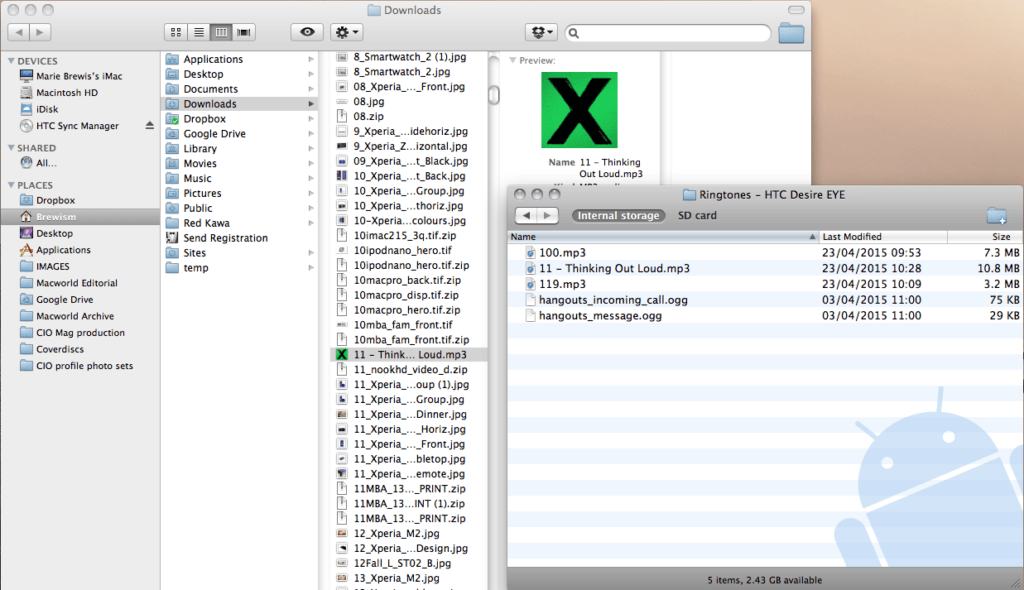
Шаг 4 . Как и прежде, на смартфоне зайдите в Настройки/Звук/Рингтоны , и в списке ищите нужную песню.

Второй способ можно также проделать с помощью смартфона и браузера. Нужно всего лиш перейти на десктопную версию сайта
Довольно многих пользователей не устраивает уже установленный рингтон на смартфоне, сразу появляется желание поменять его на любимую песню. Но владельцы обновленной операционной системы могут не знать, как поставить мелодию на звонок Андроид 7.0, аналогична ли эта процедура предыдущим версиям, и что потребуется для замены аудиозаписи. Об этом наш сайт GuruDroid . net и расскажет.
Marshmallow и Nougat: есть ли разница в выборе рингтона
Ответ однозначный – нет. Принцип установки мелодии не поменялся на седьмом Android. Конечно, мелкие изменения, такие как интерфейс и расположение «Настроек», музыкального плеера, существуют, но они не существенные.
Еще многое зависит от прошивки, ее версии, от выбранного вами лаунчера. Но корень операции это не затрагивает.
Поскольку сама процедура довольно простая и быстрая, ее можно назвать «косметической», с которой справится любой новичок.
Устанавливаем свою мелодию через файловый менеджер
Очень легкий способ, требующий только наличие файлового менеджера на телефоне. Обычно встроенным является ES Проводник , он и лучший в своем роде. Подробнее прочесть о данном приложении вы можете в статье « ». Если на вашем устройстве такая программа отсутствует – не проблема, с легкостью скачайте ее из Google Play.
Теперь открываем менеджер, кликаем «Файлы» или «Диспетчер файлов», выбираем пункт «Музыка». Видим перечень имеющихся аудиозаписей, длительным кликом по треку вызываем дополнительное меню. Нажимаем «Использовать как звонок».
Если подобной функции нет, открываем оставшиеся опции с помощью троеточия.
Как поставить мелодию на звонок Андроид 7.0 через проигрыватель
 Тоже достойный вариант, практически ничем не отличающийся от предыдущего. Использовать вместо файлового менеджера следует проигрыватель, только обязательно встроенный. То есть, тот, который выполняет воспроизведение по умолчанию.
На главном экране находим иконку «Музыка» или «Плеер» .
Обратите внимание, что если у вас стоит кастомная прошивка или , плеером по умолчанию может выступать приложение со специфическим названием, например, Free Music, так что будьте внимательны.
Открывается список аудиозаписей, как и в предыдущем варианте, вот только теперь их можно сортировать по исполнителям, альбомам, трекам и плейлистам. Далее все очень просто: кликаем по мелодии, открываем опции и выставляем «Музыка на звонок» . Сделано.
Ставим через настройки
 Еще один неплохой метод, пользоваться которым следует, если два предыдущих у вас не срабатывает по каким-то причинам. Для начала переходим в «Настройки», используя или главный экран смартфона, или шторку уведомлений. Нажимаем на раздел «Звук», где пользователю предоставляются все необходимые опции для настраивания звучания.
Второй должна быть вкладка под названием «Рингтон» или «Мелодия входящего звонка». Этот пункт нам и требуется. Кликаем. Теперь можно выбирать аудиофайлы: встроенные системные или личные. Нажимаем «Личные» и через проводник указываем путь к любимому треку. Готово.
Как установить мелодии на разные контакты
 Хотите по одному рингтону определять, кто вам звонит, не знаете, как совместить несколько любимых песен для входящих вызовов? Тогда идеальным решением станет установка нескольких аудиозаписей.
Делается все здесь немного иначе, но тоже довольно легко и быстро.
- Открываем приложение «Контакты» (именно «Контакты», не «Телефон»), видим список сохраненных на устройстве номеров.
- Кликаем на миниатюру контакта, но не по номеру, иначе просто начнется вызов.
- Открывается новое окно, где нажимаем по изображению человечка или по троеточию.
- Появляется небольшое, но полезное меню, в котором выбираем опцию «Задать рингтон». Далее с помощью стороннего проводника или приложения «Хранилище мультимедиа» выставляем нужную музыку. Еще может запрашиваться, какую мелодию следует поставить: системную или личную. Выбор системных рингтонов, к сожалению, довольно скудный.
Все-таки компания Apple удивительно парадоксальна. Вот ее глава на очередной презентации нового i-девайса уверяет — перед вами самый дружелюбный гаджет в мире. А вот его пользователь, который (вот уже не первый час ) пытается отыскать простой способ, как же установить свой любимый рингтон на iPhone. И все тщетно, потому как «яблочный» гигант, создавая самую понятную и удобную платформу, возжелал также, чтобы она была еще и самой безопасной, и самой пекущейся об авторских правах.
Однако, как известно, бег за несколькими зайцами редко оказывается успешным. Впрочем, пару ушастых Apple поймала — iOS и правда уязвима в гораздо меньшей степени, чем конкурентские платформы, да и авторские права она защищает лучше других. Но вот дружелюбность в этой гонке пострадала серьезно. И в тот момент, когда пользователи других смартфонов могут поставить музыку на звонок в два этапа, владельцу i-гаджета приходится выполнять гораздо больше манипуляций.
В настоящий момент юзеры iPhone без джелбрейк (то есть невзломанных) существует три способа, которые помогут установить мелодию на айфон. Первый из них — создание рингтона посредством программы iTunes на ПК и последующая синхронизация смартфона и компьютера. Этот способ самая настоящая классика. Второй — покупка треков на iPhone через iTunes Store. И, наконец, третий метод использование стороннего ПО, позволяющего поставить мелодию на звонок iPhone, без использования iTunes и компьютера.
Что ж, разберем все способы по порядку.
Установить музыку на звонок с помощью iTunes, говоря откровенно, не так сложно, как об этом рассказывают, в том плане, что никаких особых знаний и навыков тут не требуется — просто найди в сети инструкцию и четко следуй ей. Другой вопрос, что это довольно муторный долгий процесс. Однако «классику» надо знать, а потому приводим для вас подробную инструкцию — как установить рингтон на iPhone с помощью iTunes.
Для удобства разобьем весь процесс на три этапа:
- превращение трека в рингтон
- конвертация его в формат m4r — дело в том, что айфон «понимает» только m4r-рингтоны
- отправка рингтона на айфон и его установка в качестве мелодии звонка
Превращение трека в рингтон
1 Запускаем iTunes. Никогда раньше не пользовались программой, и ее нет на вашем ПК? Тогда предварительно скачайте ее с официального сайта Apple, выполните установку и авторизуйтесь в ней с помощью своего Apple ID (уникальной учетной записи, создаваемой пользователем при начальной настройке айфона). 2 Жмем по меню «Файл» iTunes, выбираем «Добавить файл в медиатеку» (или просто нажимаем «горячую» комбинацию Ctrl+O) и с помощью проводника Windows указываем путь к интересующей композиции, затем жмем кнопку «Открыть». 3
Выбираем раздел «Музыка» (можно кликнуть по значку в виде нотки) — смотрим, выбранная композиция должна отобразиться в списке справа.

 5
Все! Поздравляем! Вы сделали свой первый рингтон.
Конвертация в формат m4r

Отправка рингтона на айфон и его установка в качестве мелодии звонка
Итак, перед нами третий и самый ответственный этап — как же установить полученную мелодию на наш айфон?

Видите, как мы и обещали, инструкция не сложная, но довольно длинная.
Теперь давайте рассмотрим более быстрые способы.
Как можно установить мелодию через iTunes Store на звонок iPhone
Конечно, этот способ куда проще первого, но он имеет два весомых недостатка. Во-первых, за рингтоны из iTunes Store придется платить, это раз; и, кроме того, каталог магазина, конечно, огромен, но далеко не факт, что в нем найдется нужная вам мелодия.
Впрочем, если вы готовы заплатить, лишь бы не проделывать действия, описанные в предыдущей инструкции, а также если вам не очень принципиальна определенная мелодия, а просто хочется чего-то новенького, вот вам руководство — как поставить рингтон на айфон посредством iTunes Store:

Смотрите, как все просто и, на самом деле, недорого, рингтон в среднем стоит 19 рублей.
Как можно поставить любимую песню на звонок в iPhone посредством стороннего ПО?
Надо сказать, что существуют целый ряд программ и приложений, которые позволяют поставить свою музыку как рингтон на iPhone без iTunes, однако часть из них работает только для девайсов с джелбрейк, другая часть — не очень интуитивна и удобна в использовании и проще уж изучить родной iTunes, в конце концов, он пригодится не только, чтобы поставить рингтон. Однако все-таки мы выбрали для вас одну программу и одно приложение, которые дают простой и понятный ответ на вопрос, как поставить мелодию на звонок в iPhone без iTunes. Давайте разберемся, как с ними работать:
Приложение GarageBand
Скачать данное приложение можно в официальном магазине приложения для i-техники — App Store. Оно особенно удобно тем, что для работы с ним не требуется ПК.
Как сделать рингтон с помощью GarageBand? Следуйте данной инструкции:
Такой вот интересный способ поставить свою музыку на iPhone, напомним, особенно привлекательный тем, что можно обойтись без компьютера. Однако у него небольшой недостаток — приложение GarageBand стоит 379 рублей.
Знаю о чем вы думаете, ну почему либо все так сложно, либо платно. Что ж, «на десерт» мы приготовили и простой, и бесплатный способ как сделать рингтон на iPhone…
Программа Waltr + онлайн-сервисы для редактирования музыки
Как установить музыку посредством Waltr? Сначала готовим рингтон:

Теперь сбрасываем его на iPhone:

Да! Вот так просто! Великолепный способ, за который хочется сказать огромное спасибо разработчикам сделавшим WALTR.
Подытожим
Что ж, теперь вы знаете, как установить свою мелодию на звонок iPhone и, надеюсь, вы с нами согласитесь — сделать это не так уж и сложно, как кажется на первый взгляд. Главное, выбрать подходящий для себя способ. Кто-то, возможно, скажет, а зачем все эти измененные рингтоны, ведь есть же родные, но мы уверяем, когда-нибудь они непременно наскучат и вам захочется сменить их и поставить свою любимую песню на звонок iPhone!
Звуки входящего звонка или уведомлений могут неплохо нас веселить, и это отличный повод, чтобы научится менять мелодии с помощью настроек Android. И тогда гаджет гордостью сообщит «Вам письмо!». Звуки игры, фразы с вашего любимого фильма или фрагменты любимой песни, все это может быть Вашей звуком уведомлений или звонков. Но, как изменить мелодию звонка и уведомлений?
В данном уроке, для наших начинающих пользователей Android, мы дадим ответ на этот вопрос.
Изменение звуковых параметров можно делать несколькими способами. Операционная система Android имеет встроенные инструменты настроек, которые мы покажем Вам сегодня. Конечно, всегда можно установить одно из многих приложений, посвященных этому делу.
Главное здесь, в чем я уверен, не забыть выбрать соответствующий звук. Наверняка вам попадались нелепые ситуации, особенно в общественных местах или на работе, когда звонит телефон, и несколько человек ищут свой смартфон, питаясь ответить на звонок, а в конце оказывается, что даже не их гаджет играл. Но, я сомневаюсь, что Вы хотите быть таким человеком в реальной жизни.
Меняем мелодию звонка и уведомлений
На самом деле изменение звуков входящих вызовов или сообщений довольно простая задача, и этот процесс практически идентичен на всех версиях Android.
Способ 1
- для начала заходим в основные настройки системы;
- находим пункт «Профили звука» и заходим в него. На других устройствах название может отличаться, например «настройки звука»;
- напротив профиля «Общие» жмем шестеренку и попадаем в настройки профиля. Здесь нам становится доступными настройки: громкости, вибрации, мелодий речевого вызова, мелодии видеовызова, звуки уведомлений и др;
- выбираем мелодию звонка. Для этого делаем тап по пункту «Мелодия звонка речевого вызова» и попадаем в хранилище мультимедиа. Теперь осталось выбрать нужный рингтон и нажать OK. На эта опция может быть недоступна, если устройство находится в режиме вибрации (беззвучный);
- аналогичным способом настраиваем мелодии видеовызова и уведомлений.
Как Вы успели заметить, выше описанный способ позволяет выбирать только из встроенных звуков гаджета. Если у вас есть свои собственные рингтоны, которые Вы хотите использовать, Вам понадобится установить приложение стороннего производителя, чтобы была возможность изменить мелодию звонка и уведомлений.
Как изменить мелодию звонка и уведомлений на устройствах с операционной системой Android 5.0 Lollipop — смотрим видео ниже
Использование собственных медиа файлов в качестве мелодии звонков и уведомлений
Существует длинный список приложений, которые могут помочь Вам здесь, возможно, от некоторых из них Вы даже и не ожидали этого.
Если Вы ищете приложение для нарезки.mp3 файлов, то здесь можно воспользоваться такой программой, как Ringtone Maker или Ringtone Slicer . Но, если медиафайлы уже готовы к использованию, то для решения этой задачи нужен файловый менеджер.
Способ 2
В таких случаях мы рекомендуем использовать ES Проводник , который намного функциональнее штатного проводника. Если Проводник, уже установлен, то Вы могли видеть, что при нажатии на пункт «Мелодия звонка речевого вызова» система Вам предлагала выбор, какое приложение использовать для установки звука.
ES Проводник не позволяет предварительно проигрывать эти файлы, он просто активирует файл, который видите на экране. Однако, как только Вы выберите файл, он регистрируется в качестве звука уведомлений (звонка) и будет доступен в списке рингтонов по умолчанию.
 Способ 3
Данный способ может работать не на всех устройствах. Но, он стоит Вашего внимания. Этот способ позволит очень просто добавить свои медиафайлы в список мелодий по умолчанию. Итак, нам понадобится любой файловый менеджер, подойдет даже штатный.
- запускаем файловый менеджер;
- в нем ищем нужный mp3 файл и копируем его;
- в памяти телефона (не на SD карточке) ищем папку Ringtones и вставляем туда ранее скопированный файл. Таким образом этот рингтон теперь будет доступен в списку мелодий по умолчанию.
- теперь выполняем все шаги описаны выше – в способе 1, и ищем свой рингтон, который только что скопировали.
Примечание. Для того, чтобы способ 3 корректно работал, название файлов и мета описания не должно иметь символов кириллицы. Но, если этот способ не сработал – не расстраивайтесь, воспользуйтесь способом 2.
Устанавливаем мелодию на абонента
Будет гораздо забавнее, если установить разные мелодии на своих близких или даже на всех абонентов в телефонной книжке. Для того чтобы установить мелодию на контакт из телефонной книги нужно:
- зайти в телефонную книгу;
- определится с выбором контакта, на который собираетесь установить мелодию и оттискать его;
- нажать его для просмотра полной информации
- нажимаем меню и выбираем пункт «задать рингтон». На разных устройствах, этот пункт может по-разному называться. К стати он может быть размещен ниже под данными контакта.
- а далее Вам уже останется выбрать мелодию и нажать OK. Как выбирать файлы Вам уже известно, все как описано в способе 1 или 2.

У многих пользователей бывают случаи проблем с громкостью, бывает так, что смартфон играет тихо, даже когда выставлен звук на максимум. В таких случаях рекомендуем, ознакомится с нашей .
Вот в принципе и все, что мы хотели рассказать. Надеемся, Вы разобрались с этой задачей, и изменить мелодию звонка и уведомлений для Вас теперь не составит труда.
Устанавливая свою мелодию на андроид 4.2, 4.4, 5, 5.0, 5.1, 6 или даже 7 вы можете персонализировать приобретенный телефона, например, флай.
Без сомнения, самый распространенный вариант персонализации - это обои, настраиваемые по-вашему вкусу звуки, включая смс и будильник также придаст ему индивидуальности.
Производители смартфонов предлагают свой набор специально разработанных звуков по умолчанию, однако, большинство из нас устанавливают свои любимые песни.
Очень часто мелодию на звонок можно установить с помощью встроенного музыкального проигрывателя при прослушивании выбранного рингтона.
Только это не правило, и зависит от производителя устройства. К счастью, есть способ, задать любимый тон на любом телефоне / смартфоне и любой версии Android.
Ниже рассмотрено два варианта. Картинки будут от версии андроид 5.1, но на других 4.2, 4.4, 5, 5.0, 6, 7 почти аналогично.
Установить свою мелодию звонка на телефон встроенными инструментами андроид 5.1
Вначале нужно поместить на телефон в папку музыка свою любимую песню.
Затем перейти в «настройки» и открыть раздел «звуки и уведомления».

Теперь нажмите на «мелодия и звуки».

Затем перейдите в категорию «мелодия звонка».

Теперь щелкните по опции «добавить мелодию».

Вот и все – вам осталось только указать, ту что самостоятельно поместили в папку «музыка».
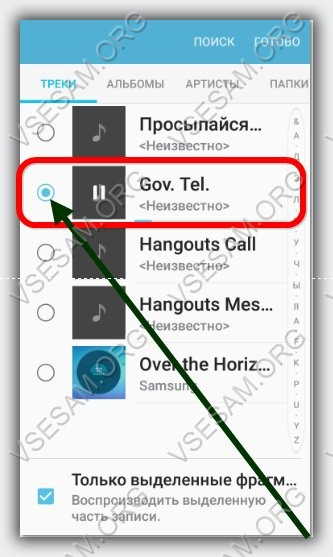
Как добавить мелодию звонка на любой андроид
Чтобы добавить песню на смартфоне с любым Android вы должны создать папку в папке медиа / аудио и добавить туда свой рингтон или песню.
Сделать это можно, подключив телефон к компьютеру (простой способ) или через файловый менеджер на телефоне (длинный путь).
Я предпочитаю использовать второй способ — файловый менеджер, но если ваш смартфон не имеет такого приложения для управления файлами, то можете его скачать бесплатно с Google Play, например, программу – «ES File Explorer.
Теперь эта папка будет отображаться в настройках мелодии в меню телефона (Настройки> Звуки) и вы можете легко установить свою любимую песню на телефон в качестве звонка.