Каждый день напоминает нам, что кто-то кого-то обидел. И часто «обидел» это ещё очень мягко сказано. И хорошо если не нас. Майнкрафт – это маленькая жизнь. Здесь те же траблы, только в меньшем масштабе.
Есть нормальные крафтеры, есть не ах, а есть «тут нехорошее слово». Эти третьи периодически заставляют нерадивых игроков рвать волосы и вспоминать об услышанной от кого-то необходимости заприватить свою территорию. «Да ладно, злой судьбе не до меня», - говорят многие. Мы очень надеемся на отсутствие у наших читателей безрассудства. Да что там, мы верим, что вы из другого теста. Что эта статья сослужит вам верную службу. Сегодня вы узнаете, что значат слова: приват, заприватить, расприватить. Поверьте, это сверхважные слова.
Чтобы уберечь свою территорию в Minecraft, достаточно свой участок заприватить. Приват территории в Майнкрафте – это ограничение доступа к ней другим игрокам, а также ограничение их в совершении на ней определённых действий. Перед тем как приватить регион, его, разумеется нужно выделить. Нетерпеливым читателям сразу скажем, что впоследствии вы легко сможете его расприватить.
Зачем нужно использовать приват в minecraft

Как приватить территорию в minecraft? Некоторые игроки задаются этим вопросом, и поэтому специально для вас на нашем сайте появилась статья, посвященная этому. Когда играете на сервере в minecraft, нужно заприватить территорию, т.е ваш дом, во избежании неблагоприятных случаев. Приват дает вам защиту от гриферства в майнкрафте.
Гриферство - это причинение морального и материально вреда, игрокам в компьютерных играх. Если вы не осуществите защиту территории, то на вашей зоне другой игрок, может распоряжаться всем вашим имуществом, которое вы добывали, строили. В большинстве случаев оказывается, что игрок, который находит игрока с незаприваченной территорией, входит в дверь дома и начинает ломать все подряд и забирать вещи.
Во избежании таких случаев и был придуман приват, который защитит все ваше имущество, а так же вещи на определенной территории, которую вы заприватили.
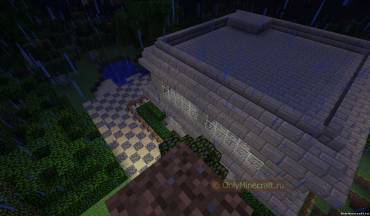
Заприваченный дом будет стоять в безопасности и спокойствии.
Выделяем территорию под приват
Выделить участок в Minecraft можно аж, как минимум, тремя способами.

Самый ходовой – с «топориной» помощью. Топор не обязательно крафтить, достаточно команды //wand , прописанной в чате. Само выделение достигается двумя кликами: один левой кнопкой в точке 1, другой – правой в точке 2. Как на рисунке. Этого способа хватит, но раз уж Майнкрафт предлагает нам и другие, поведаем и о них.
Итак, метод намбэр ту . Станьте в точку 1 и напишите //pos 1 . Затем переместите тельце вашего персонажа в точку 2. Снова запись в чате, на этот раз //pos 2 . Совсем не сложно, правда? Вы уже почти подобрались к тому, чтобы заприватить свою территорию. Но за шаг до «почти», чтобы отприватить её :)
Способ номер три . Прицельтесь в точку 1 и опять бегом в чат писать команду - //hpos 1 . Дальше можно не рассказывать, наверное. Но для некоторых смышлёнышей всё-таки скажем, что затем нужно прицелиться в точку 2 и написать аналогичную команду - //hpos 1 .
Приватные команды
После того, как вы выделили облюбованный регион, вам срочно нужно узнать, как заприватить территорию в Minecraft. Ну а приватить её вообще неприлично просто. Напишите «/rg claim [здесь название участка]» . Скобки для красоты, вам они ни к чему. Название придумываете сами. Это основная команда, но также существую другие необходимые команды:
- /region define(/region redefine) - изменение привата.
- /region claim - позволяет присвоить регион себе.
- /region select - позволяет выбрать регион.
- /region info - позволяет посмотреть информацию о регионе. Доступно только тогда, когда вы имеете уже регион.
- /region list - позволяет посмотреть список ваших регионов.
Замечание:
Для того, что бы полноценно приватить, вам нужно выделять не только поверхностно, но и в глубину и в высоту.
Сделать это можно командой //expand <кол-во кубов> <направление>
Направление можно выбирать командами
- down - вниз
- up – вверх
Несколько дополнительных полезных команд
Здесь можно было бы прошептать: «Чао-какао!», поскольку приват территории вами уже освоен. Но торопиться не нужно. Да, приватить вы научились, но ещё есть столько полезных команд! А расприватить, если что! А дать другим игрокам возможность химичить на вашем участке! Короче, учитесь дальше.
- Так вот. Если вам вдруг надоест ваша частная собственность, вам, как порядочному крафтеру, обязательно нужно будет её отприватить. А то получится, что целый кусок мира Minecraft будет другим недоступен. Команда «/rg remove [здесь название участка]» - это то, что позволит расприватить территорию.
- Эта и следующие команды из категории для, так сказать, продвинутых «приватизаторов». Запомните разницу между владельцами и пользователями региона. Первые могут регион и переместить, и удалить, а вот вторым дозволено только строить да рушить. Это важно знать. Ну так вот. /rg addmember [здесь название участка] [здесь ник игрока] – этой командой добавляем крафтера-пользователя.
- /rg removemember [здесь название участка] [здесь ник игрока] – этой директивой выселяем крафтера-пользователя.
- /rg addowner [здесь название участка] [здесь ник игрока] – добавляем крафтера-владельца.
- /rg removeowner [здесь название участка] [здесь ник игрока] . Возникли подозрения, спешите избавиться от совладельца, ведь он тоже в состоянии распрощаться с вами. В дальнейшем будете приватить в одиночку.
КАК ПРИВАТИТЬ ТЕРРИТОРИЮ В MINECRAFT [Гайд]
Привет всем. Сегодня мы поговорим о немало важном процессе, а именно, как приватить территорию майнкрафт . Как минимум сервер (как большинство) должен быть с установленным плагином WorldEdit, либо же его аналогами.Как выделить регион в майнкрафт
В этой процедуре нечего сложного, если вы будете понимать о чем идет речь. Есть несколько способов для выделения региона. Самый популярный с помощью деревянного топорика. Чтобы получить его вам нужно написать в чат //wand .
теперь вам нужно две диагональные точки выделить этим топориком:
1. Выделяем нижнюю точку нашего региона с помощью левой кнопки мышки, а потом высшую переместившись и поставив блок (если это воздух), нажимаем правой клавишей мышки. Строго по 1 разу. Если появляются координаты после ваших действий, значит вы все правильно делаете. Но, обратите на рисунок ниже, это пример привата дома. 
Фиолетовый кубик это высшая точка, а зелёная низшая. То есть проходит некая диагональ. Запомнили? Идем дальше.
Далее в чат прописываем 2 команды:
//expand 20 down
//expand 20 up
Значит там где down - отмечает 20 кубиков вниз, а там где up - то 20 кубиков вверх. Высота и глубина (числа) можете писать под себя.
Многие наверное думать: а зачем в глубину и в высоту отмечать, если есть пол и крыша. Ответ прост: есть гриферы, которые выкопают под вами яму к примеру или еще что. а так вы защитите свое жилье полностью от всех.
Еще один не менее легкий способ заприватить территорию.
Встаем на низкую точку и пишем в чат //pos 1
, переходим к высокой точки и пишем //pos 2
. Они отмечают регион так же, как и топорик, но только командами. А главный плюс, куда направлен наш прицел, то и будет отмечено.
Правило номер один: выделять точки, только по диагонали.
Приватим территорию
Мы определились с территорией, выделили ее, а теперь ее надо заприватить. Для этого нам надо прописать в чат /rg claim name (название вашего приват). Все, мы создали заприваченый регион. Мы так же можем добавлять совладельцев и так далее. Правило номер два: не добавляйте в регион первых попавшихся игроков, они могу быть гриферами.Что бы добавить совладельца нужно написать в чат:
/region addowner название_нашего_региона ник_друга1 ник_друга2 Таким образом вы добавили двух совладельцев в свой регион. Теперь нам нужно этих двух совладельцев удалить. Тогда пишем в чат:
/region removeowner название_нашего_региона ник_друга1 ник_друга2
Защита приватного региона (приват)
Для полноценной защиты привата, нужно устанавливать флаги - некое ограничения на функционал во время прибывание в регионе.Флаги редактируются командой
/region flag название_региона название_флага значение Всего значений 3:
deny - запрещено allow - разрешено none - не указано Флаги:
Pvp – запрещает\разрешает нападение на вас. Sleep – запрещает\разрешает спать на территории. Creeper - explosion - запрещает\разрешает взрываться крипперам. Lighter – запрещает\разрешает использовать зажигалку (в том числе и владельцу) Lava - flow – запрещает\разрешает лить лаву Potion -splash - запрещает\разрешает урон от зельев Water - flow – запрещает\разрешает использование воды Ghast-fireball - запрещает\разрешает использование фаерболла Use - запрещает\разрешает использовать механизмы, хорошая защита от гриферов Chest-access - запрещает\разрешает использование сундуков Пример команды на запрет использования сундуков:
/region flag House chest-access deny Настроив правильно флаги, вы можете защитится в своем доме от любого грифера или ПвПшника.
Как проверить территорию на приват
Чтобы проверить запривачен ли регион, название региона в майнкрафт и другую информацию о регионе, вам следует взять палку и ударить по блоку на территории, после чего в чате появится информация.Команды для привата в майнкрафт
Это дополнительные команды привата в майнкрафт
/region delete название_региона - удаление региона
Команды для переноса или увеличения региона. Выделяем новый регион и вводим в чат:
/region redefine название_региона
/region move название_региона
/region update название_региона
/rg addowner название_региона ник_игрока - добавляет полноправного совладельца
И удаляет
/rg removeowner название_региона ник_игрока
/cprivate - защита имущества
/region list - список регионов
Это основная информация о привате региона. Мы старались как можно развернуто раскрыть тему "Как приватить территорию в майнкрафт?
", чтобы новичкам было легче играть в майнкрафт.
А если вы до сих пор, еще не нашли клиент для игры, мы предлагаем вам
С помощью специальных команд, в Майнкрафт можно делать все что угодно — у нас есть полный список этих команд.
Вы сможете добавлять себе любые предметы, изменять погодные условия или просто делать себя неуязвимым. Некоторые из команд будут работать только в одиночной игре или только в мультиплеере, поэтому внимательно читайте их описание перед вводом.
Команды вводятся в чат, поэтому для того чтобы начать, нажмите — T или / и потом пишите.
Нажмите, чтобы перейти:
Команды для одиночной игры в Minecraft:
Команды для админа в Minecraft:
Если вы являетесь администратором сервера, то эти команды будут вам очень полезны. С ними вы сможете выполнить большую часть действий, необходимых для нормального существования вашего сервера.
clear <цель> [номер объекта] [дополнительные данные] — Очищает инвентарь указанного игрока ото всех предметов или конкретных ID.
debug
defaultgamemode
difficulty <0|1|2|3> — Изменяет сложность игры, 0 — мирно, 1 — легко, 2 — нормально, 3 — сложно.
enchant <цель> [уровень] — Зачаровывает предмет в руках, на указанный в команде уровень.
gamemode
gamerule <правило> [значение] — Дает возможность изменить несколько базовых правил. Значение долно быть true или false.
Правила:
- doFireTick — при false прекращает распространение огня.
- doMobLoot — при false с мобов не выпадает дроп.
- doMobSpawning — при false запрещает спавн мобов.
- doTileDrops — при false из разрушаемых блоков не выпадают предметы.
- keepInventory — при true после смерти игрок не теряет содержимое инвентаря.
- mobGriefing — при false мобы не могут уничтожать блоки (взрывы криперов не портят ландшафт).
- commandBlockOutput — при false командный блок не выводит ничего в чат при выполнении команд.
give <цель> <номер объекта> [количество] [дополнительная информация] — Выдает игроку предмет, указанному по .
help [страница | команда] ? [страница | команда] — Выводит список всех доступных консольных команд.
publish — Открывает доступ к миру по локальной сети.
say <сообщение> — Показывает всем игрокам сообщение розовым цветом.
spawnpoint [цель] [x] [y] [z] — Позволяет установить точку спауна для игрока в указанных координатах. Если координаты не были указаны, точкой спауна окажется ваша текущая позиция.
time set <число|day|night> — Позволяет изменить время суток. Время можно указать в числовом значении, где 0 это рассвет, 6000 полдень, 12000 закат и 18000 полночь.
time add <число> — Добавляет указанное количество времени к текущему.
toggledownfall — Дает возможность включить или отключить осадки.
tp <цель1> <цель2>, tp <цель>
weather <время> — Позволяет изменить погоду на определенное время, указанное в секундах.
xp <количество> <цель> — Дает определенному игроку указанное количество опыта, от 0 до 5000. Если после числа ввести L, будет добавлено указанное количество уровней. Кроме того, уровни можно понижать, например, -10L уменьшит уровень игрока на 10.
ban <игрок> [причина] — Позволяет заблокировать доступ игрока на сервер по нику.
ban-ip
pardon <никнейм> — Позволяет разблокировать указанному игроку доступ к серверу.
pardon-ip
banlist — Позволяет увидеть список из всех заблокированных на сервере игроков.
op <цель> — Дает указанному игроку привилегии оператора.
deop <цель> — Отбирает у игрока привилегии оператора.
kick <цель> [причина] — Кикает указанного игрока с сервера.
list — Выводит список всех игроков онлайн.
save-all — Принудительно сохранит все изменения изменения на сервере.
save-on — Позволяет серверу производить автоматические сохранения.
save-off — Запрещает серверу производить автоматическое сохранение.
stop — Завершает работу сервера.
whitelist list — Выводит список игроков в whitelist’е.
whitelist
whitelist
whitelist reload — Перезагружает whitelist, то бишь обновляет его в соответствии с файлом white-list.txt (может использоваться, когда white-list.txt модифицируется вручную).
Команды привата территории в Minecraft
Эти команды понадобятся вам, если вы собираетесь заприватить территорию или выполнить другие, связанные с этим действия.
/region claim <имя региона> — Сохраняет выделенную область как регион с указанным именем.
//hpos1 — Устанавливает первую точку в соответствии с вашими текущими координатами.
//hpos2 — Устанавливает вторую точку в соответствии с вашими текущими координатами.
/region addowner <регион> <ник1> <ник2> — Добавляет указанных игроков во владельцы региона. Владельцы обладают теми же возможностями, что и создатель региона.
/region addmember <регион> <ник1> <ник2> — Добавляет указанных игроков в участники региона. Участники имеют ограниченные возможности.
/region removeowner <регион> <ник1> <ник2> — Удалить указанных игроков из владельцев региона.
/region removemember <регион> <ник1> <ник2> — Удалить указанных игроков из участников региона.
//expand <длина> <направление> — Расширяет регион в заданном направлении. Например: //expand 5 up — расширит выделение на 5 кубов вверх. Допустимые направления: up, down, me.
//contract <длина> <направление> — Уменьшит регион в заданном направлении. Например: //contract 5 up — уменьшит выделение на 5 кубов снизу вверх. Допустимые направления: up, down, me.
/region flag <регион> <флаг> <значение> — Региону можно установить флаг если вы обладаете достаточным доступом.
Возможные флаги:
- pvp — допустимо ли PvP в регионе
- use — допустимо ли использование механизмов, дверей
- chest-access — допустимо ли использование сундуков
- l ava-flow — допустимо ли растекание лавы
- water-flow — допустимо ли растекание воды
- lighter — допустимо ли использование зажигалки
Значения:
- allow — включен
- deny — отключено
- none — такой же флаг как и не в приватной зоне
Команды для плагина WorldEdit
Данные команды понадобятся вам, если на сервере установлен плагин WorldEdit и у вас есть разрешение на использование его команд. На среднестатистическом сервере, для большинства игроков — эти команды будут недоступны.
//pos1 — Устанавливает в качестве первой точки координат блок на котором вы стоите.
//pos2 — Устанавливает в качестве второй точки координат блок на котором вы стоите.
//hpos1 — Устанавливает в качестве первой точки координат блок на который вы смотрите.
//hpos2 — Устанавливает в качестве второй точки координат блок на который вы смотрите.
//wand — Дает вам деревянный топор, кликнув этим топором левой кнопкой мыши по блоку, вы установите первую точку, правой кнопкой — вторую.
//replace
//overlay
//set
//move
//walls
//sel — Снимает текущее выделение.
//sphere
//hsphere
//cyl
//hcyl
//forestgen
//undo — Отменяет указанное количество ваших действий.
//redo — Восстанавливает указанное количество отмененных вами действий.
//sel
//desel — Снимает выделение.
//contract
//expand
//inset [-hv]
//outset [-hv]
//size — Показывает количество блоков в выделенном регионе.
//regen — Заново генерирует выбранный регион.
//copy — Копирует содержимое региона.
//cut — Вырезает содержимое региона.
//paste — Вставляет содержимое скопированного региона.
//rotate
//flip — Отразит регион в буфере в направлении dir, либо по направлению Вашего взгляда.
//pumpkins — Создает тыквенное поле с указанным размером .
//hpyramid — Создает пустую пирамиду из блока , с размером .
//pyramid — Создает пирамиду из блока , с размером .
//drain
//fixwater
//fixlava
//snow
//thaw
//butcher [-a]
— Убивает всех враждебных мобов на указанном от вас расстоянии
// — Дает вам супер кирку для быстрого разрушения блоков.
Тут описано, как заприватить свою территорию в Майнкрафт, будет полезно любому крафтеру.
Одна из первых вещей, которые Вы должны сделать, найдя место для строительства, это .
В игре найдется множество желающих сломать Ваш дом, который Вы так долго строили, именно поэтому его нужно защищать.
Немного теории для начинающих:
Для привата территория делится на специальные регионы называемые кубанойдами, кубойдами и так далее. Территория эта задается 2-мя точками, расположенными по углам. Для создания территории подлежащей привату, необходимо отметить 2 противолежащие точки дома, который необходимо приватить.
На скриншоте я показал 2 точки, которые необходимо отметить, для того, чтобы получилось сделать приват территории.
Я выбрал в качестве орудия для привата топор, именно поэтому мы будем рассматривать приват территории топором:
Вводим в чате команду //wand и получаем топор необходимый для привата.
Внимание: Для того, чтобы выбрать точку, Вам необходимо прицелом навести на выбранный Вами блок, далее жмем ЛКМ для создания первой точки и нажимаем ПКМ для создания второй точки.
Проделав эти не сложные действия, если Вы не допустили ошибок, то должны в чате появиться 2 сообщения:
Давайте я немного объясню, что означаю эти записи, чтобы новички не запутались, в самом начале. В скобках Вы видите цифры, они показывают координаты тех точек, которые Вы поставили, а также размер между эти точками, то есть площадь заприваченной территории.
Площадь, которую Вы приватите, будет выделяться красной сеткой. В этот момент опытные игроки отметили бы, что эта сетка охватывает далеко не весь дом, а следовательно он уязвим, а значит, мы что-то забыли...

На самом деле, мы конечно не чего не забыли, просто я хочу научить Вас всему, что знаю сам, а делать это необходимо последовательно, чтобы информация легче воспринималась.
Итак следующим шагом, нам необходимо продлить территорию привата в разные стороны, делается этой командой: //expand
Важно знать, как правильно вводится команда, а делается это так:
//expand (задаем расстояние в блоках) [задаем направление]
//expand 60 up
- увеличивает регион на 60 блоков вверх
//expand 40 down
- увеличивает регион на 40 блоков вниз
Не забывайте постоянно проверять, сделанные Вами изменения. Может я конечно и параноик, но обойдите свою заприваченную территорию и проверьте защищено все, что необходимо или нет. Если все защищено, то сохраняем выделенный ареал командой: /rg claim (имя региона) .
Примечание: В качестве имени региона, Вы можете использовать абсолютно любое название на латинице. Я например называю свои территории просто своим именем.
В качестве примера, я назову территорию testhome
. Если Вы сделали все правильно, то увидите сообщение:
Если же сообщение не появилась, а выдается какая-то ошибка, то в конце этой статьи я попытаюсь рассказать о наиболее частых ошибках среди игроков и способах их решения.
После всего этого, Ваши территории в Minecraft находятся под надежной защитой. Не один из других игроков не сможет больше ничего сломать или построить на Вашей территории. Она принадлежит только Вам и делать с ней все, что хотите можете, только Вы.
Некоторые дополнения:
Делаем приват территории на двоих в Minecraft, для этого существуют 2 специальные команды:
/region addmember (ваш регион) (ник игрока)
/region addowner (ваш регион) (ник игрока)
Разница между этими командами в том, что по первой Вы добавляете игрока в свой регион в качестве друга. Он сможет, что-то строить, но у него не будет прав, на то, чтобы управлять территорией.
Вторая команда, как Вы уже наверное догадались, позволяет использовать территорию другому игроку по его усмотрению. То есть ВЫ отдаете полную власть над своим домом и всем, что вокруг него. Я бы не рекомендовал давать такие права человеку в котором Вы не уверены.
Важное : Застолбив территорию, Вы могли допустить ошибку при сохранении, так вот единственный способ, что-то изменить, например расширить уже сохраненную территорию, это удаление старой и создание новой территории.
Для того, чтобы убрать приват с территории, необходимо выполнить команду: /rg delete (имя региона)
Помните выше я говорил, о том, что могут возникать ошибки, так вот наиболее часто встречающиеся среди крафтеров, задававших мне вопросы:
Region with that name already exists! - Здесь все просто, Вы пытаетесь создать территорию с тем же названием, что и до этого, просто измените название и сохраните, все должно работать...
This region overlaps with someone elses region! - Территория, которую Вы решили заприватить, уже кем-то застолбнена до Вас, отобрать эту территорию не получится, поэтому походите вдоль границы и выберите ту территорию, которая бы не пересекалась с соседской.
This region is too big! Max. allowed size is 600.000 -Жадность фраера сгубила, Вы пытаетесь присвоить себе слишком большой кусок земли, в игре есть лимит на территорию одного участка от составляет 600 тысяч кубов. Казалось бы много, но если эта ошибка возникает, значит Вам мало.
You own too many regions! -Всего в игре возможно занять за собой всего 3 территории. Поэтому если Вам нужна именно эта территория, то пожертвовав ненужной, удалив ее, Вы можете приватить новую.
К аждый, начиная играть в Minecraft на наших серверах Minecraft с лаунчером и модами, задавался вопросом - как приватить территорию в Minecraft, а в нашем случае - как приватить территорию в Minecraft на сервере? В данной статье мы попытаемся разложить всё по полочкам и объяснить каждый аспект: Вы узнаете как создать свой первый регион, как выделять территорию для привата, что такое флаги и как ими пользоваться, основные команды для работы с регионами и привата территории в Minecraft.
Создание региона
Для начала, Вам необходим деревянный топор, получить который Вы сможете командой //wand .
Обратите внимание, что деревянный топор дерево не рубит!
Правая кнопка мыши используется для выделения первой точки привата, левая же - для выделения второй точки привата. Так же, для выделения позиций можно использовать команды //hpos1 и //hpos2 (при этом нужно смотреть на блок, который Вы желаете отметить) или //pos1 и //pos2 (Вы должны стоять на блоке который хотите выделить в качестве позиции).
Выделение территории состоит из кубоида, то есть выделять необходимо по диагонали.
После того, как Вы введёте команду //wand - Вы получите следующее сообщение в чат:
Приступаем к выделению территории. Мы отметили 2 точки деревянным топором:

Выделенная территория обозначается в мире зелёной сеткой . В случае, если Вы выделили территорию неправильно или уже выделили, но зелёная сетка осталась - Вы можете очистить выделение командой //sel . К слову, Вы можете выделить уже созданный регион зелёной сеткой командой /region select
И так, мы выделили территорию, но по высоте она занимает лишь 1 блок . Теперь необходимо расширить территорию по высоте (координате Y) .
Расширять или уменьшать регион можно в следующих направлениях:
- north - север.
- south - юг.
- west - запад.
- east - восток
- up - вверх.
- down - вниз.
- Глядя на одну из сторон света.
- К небу и к коренной породе.
Чтобы указать направление можно использовать короткие названия сторон (N, S, W, E, U, D
).
Для уменьшения региона используется команда //contract
Определить размер региона можно командой //size
Для наглядности, примеры расширения и уменьшения выделенного региона:
Команда //expand 10 up увеличит регион вверх на 10 кубов
Используя команду //contract 10 down регион уменьшиться сверху вниз на 10 клеток
И так, мы расширили территорию в высоту, на что получили следующие сообщения:


Как только мы выделили территорию - необходимо создать регион и тем самым заприватить территорию .
Для сохранения региона используется команда /rg claim <название региона> . И так, я назвал свой регион DanchikMINER123 , следовательно, у меня команда будет выглядеть так: /rg claim DanchikMINER123 .
Если Вы сделали всё правильно, то получите следующее сообщение:

Удаление региона
Для удаления региона используется команда /region remove <название региона> . Удалить регион могут только владельцы региона
В случае, если Вы ошиблись при выделении территории, но регион уже сохранён - Вы можете выделить ещё раз точки и обновить его с помощью команды /region update <название региона>
Проверка региона
Чтобы проверить территорию на наличие региона - возьмите обыкновенную палку и нажмите правой кнопкой мыши по территории:

Добавление игрока в регион
Так же, Вы сможете добавить игрока в Ваш регион двумя командами: /rg addmember <ваш регион> <ник игрока> - при этом игрок добавляется в регион в качестве участника. Он может строить на нем, но не может управлять самим регионом.
Команду /rg addowner <ваш регион> <имя игрока> стоит использовать, только если вы доверяете игроку! Он дает полную власть над регионом: можно добавлять/удалять игроков из него, ставить флаги и удалять сам регион.
Флаги
Для большей безопасности Вашего региона были придуманы флаги . Для установки значения флага используется команда /region flag <название региона> <флаг> <значение флага> . У большинства флагов, доступных для игроков значений может быть всего три - allow (разрешить), deny (запретить), none (по умолчанию).
| Флаг | Описание | Значение* | Права |
|---|---|---|---|
| use | ванильных кнопок, вещей, дверей, калиток, музыкальных блоков и тд. | deny | Все игроки |
| pvp | Разрешает или запрещает PvP в Вашем регионе. | deny | Все игроки |
| chest-access | Разрешает или запрещает использование ванильных сундуков. | deny | Все игроки |
| fake-players | Разрешает или запрещает использовать некоторые специальные вещи из модов. | deny | Все игроки |
| mods | Разрешает или запрещает использовать вещи из модов. | deny | Все игроки |
| ic2 | Разрешает или запрещает использовать вещи из мода Industrial Craft 2 . | deny | Все игроки |
| lava-flow | Разрешает или запрещает течь лаве. | allow | Все игроки |
| water-flow | Разрешает или запрещает течь воде. | allow | Все игроки |
| vehicle-place | Разрешает или запрещает установку вагонеток. | allow | Все игроки |
* - значение по умолчанию.
Для примера возьмём флаг pvp (запрещает PvP в регионе), тем самым, чтобы разрешить PvP - необходимо написать следующую команду: /region flag <название регионе> pvp allow .
Флаги так же разделены на группы, которых всего пять:
Разберём на примере флага use:
- Создаём новый регион, по умолчанию флаг use всегда в значении deny
- Добавляем участника в регион, видим что он не может открывать двери, верстаки, столы и тд.
- Чтобы этого избежать нам нужно разрешить флаг use для группы members , то есть участников
- Пишем следующую команду: /rg flag my_region -g members use allow
- Теперь участники могут открывать двери, верстаки, столы, для всех остальных флаг будет по умолчанию , то есть deny