Довольно часто пользователи операционной системы Windows сталкиваются с проблемой, когда изображение на мониторе сужается или отображается не на весь экран. Все это также может сопровождаться увеличением значков на рабочем столе и общей нечеткостью изображения.
В данной статье мы расскажем из — за чего может произойти подобная ситуация и как восстановить и расширить экран монитора, если он сузился.
Причины появления проблемы
Наиболее вероятными и самыми распространенными причинами сужения изображения на мониторе являются:
- Неправильно выставленное разрешение экрана;
- Отсутствие ;
- Подключение дополнительного монитора или телевизора;
- Неверные настройки монитора.
Теперь более подробно рассмотрим каждую из причин. И начнем с самой простой и очевидной.
Неправильное разрешение в настройках графики
Подобная ситуация может возникнуть сразу после установки или переустановки Windows. Реже причиной неправильно выставленного разрешения является игра или другое приложение, в котором можно менять разрешение экрана.
Проверяется и исправляется это очень просто. Нужно нажать на свободном месте рабочего стола и в открывшемся меню выбрать «Параметры экрана» либо «Разрешение экрана» либо «Персонализация».
Вход в настройки разрешения экрана в Windows 7

Вход в настройки разрешения экрана в Windows 10
В случае выбора двух первых пунктов вы сразу попадете в нужное окно изменения разрешения экрана. Если вы выбрали «Персонализация», то в открывшемся окне слева внизу выбираете «Экран» и далее слева вверху «Настройка разрешения экрана».
Здесь в пункте «Разрешение» нужно перебирать значения до тех пор, пока изображение на экране не расширится до нужных размеров. Чаще всего напротив нужного значения будет написано «(Рекомендуется)».

Изменение разрешения экрана в Windows 7

Изменение разрешения экрана в Windows 10
Отсутствие драйвера видеокарты
Причина также довольно распространенная. Чаще возникает после установки/переустановки операционной системы, либо после попытки обновить драйвера видеокарты.
Подключение к компьютеру/ноутбуку дополнительного монитора или телевизора
Данная ситуация менее распространена, чем две предыдущие, но также имеет место быть. Если вы подключали какие — либо дополнительные устройства вывода изображения к видеокарте компьютера или ноутбука, например такие как дополнительный монитора или телевизор, то попробуйте отключить их.
Если изображение исправилось и монитор расширился до нормальных значений, значит причина в подключенном устройстве и при его подключении к компьютеру требуется регулировка разрешения, которая описана выше. Разница лишь в том, что перед изменением значения в строке «Разрешение». нужно выбрать нужный монитор в строке «Экран».
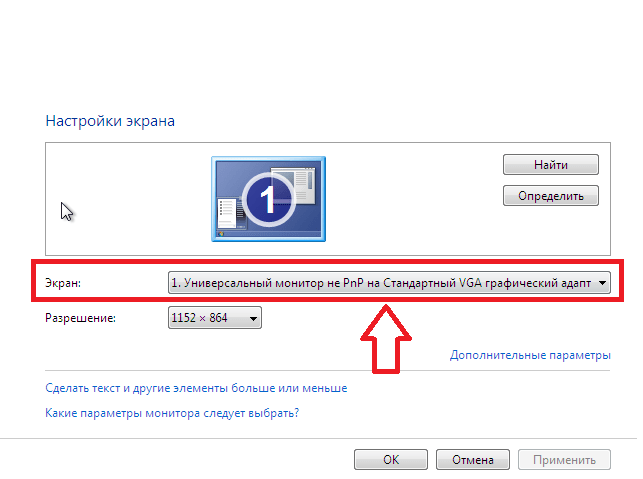
Выбор монитора в настройках разрешения экрана
Настройки самого монитора
Если все из вышеперечисленного вам не походит или не относится к конкретной ситуации, то попробуйте запустить авто настройку монитора. Делается это нажатием одной кнопки на мониторе, которая обычно подписана «Auto» и находится возле кнопки включения монитора на его передней или боковой панели.

Кнопка авто настройки монитора
Компьютеры уже давно стали частью нашей жизни и сейчас существование без них представить весьма сложно. Их давно уже используют не только для работы, но в том числе и для приятного времяпрепровождения. Фильмы, музыка, игры и многое другое. Но именно о последних – о компьютерных играх, сейчас пойдет речь. Игры появились еще в далеких восьмидесятых годах, да они были примитивными и максимально простыми, но уже тогда некоторые видели в них огромный потенциал. С тех пор прошло уже много времени – почти полвека и технологии шагнули далеко вперед. И игры, бывшие когда-то были лишь набором пикселей, в которых с трудом угадывались силуэты персонажей, стали гораздо более реалистичными. Иногда даже стало сложно отличить реальность от игры – настолько хорошей стала графика.
Но кроме самих игры также совершенствовались и устройства, которые эти самые игры воспроизводили. Это касается как и «железа», которое среднестатистический пользователь не видит каждый день – процессор, видеокарта, оперативная память, так и устройств периферии, а конкретно экранов. Сначала был резкий скачек, при переходе на жидкокристаллические дисплеи, когда экраны резко стали плоскими. Потом постепенно стала расти их диагональ, изменялось соотношение сторон (4:3, 16:9, 18:9) и конечно увеличивалось разрешение экранов. Сейчас уже есть экраны и с 4K разрешением, на которых пиксели заметить почти нереально без увеличительных стекол.
Но вернемся к играм. Любая игра выводиться на экран, с которого пользователь уже воспринимает информацию и совершает соответствующие действия, то есть управляет внутри игровым персонажем. Понятно, что для полного погружения в процесс, нужно, чтобы вас ничего не отвлекало от процесса игры. А значит на экране не должно находиться ничего кроме непосредственно самой игры и её интерфейса, иначе полного погружения достичь будет сложно. Чтобы этого добиться, нужно «развернуть» игру на весь экран (запустить полноэкранный режим). Обычно игра по умолчанию сама запускает именно в таком режиме, но что делать, если по каким-то причинам произошел сбой? Как убрать эти надоедающие рамки окна по краям дисплея? Давай те ответим на этот вопрос.
Настройки
Иногда самое простое решение бывает верным. При запуске любой игры, которая запустилась в оконном режиме, нужно первым делом проверить внутриигровые настройки. Для этого нужно зайти в пункт «настройки», а дальше действовать по ситуации, ведь у большинства игр этот интерфейс разный. Нужно найти вкладку, которая отвечает за разрешения экрана. Ну или просто переключаться между ними, пока не найдете нужную. В первую очередь, нужно найти пункт «запуск игры в оконном режиме» или «развернуть на весь экран». Возле них может соответственно стоять или не стоять галочка/крестик. Нам нужно изменить эту настройку и тогда игра должна развернуться на весь экран, и рамки пропасть. Далее сохраняем настройки и можно спокойно играть
Но не всегда проблема в этом. Иногда игра уже развернута на весь экран и рамок нет. Но зато есть черные полосы по краям дисплея, которые урезают рабочую часть экрана. Чаще всего это встречаются в относительно старых играх. В такой ситуации нужно найти меню, где идет настройка разрешения. Опять же тут все различается от игры к игре, так что точно пути к этой настройке сказать нельзя. Как нашли, нас интересует два пункта. \\
Первый есть не во всех играх, он позволяет менять соотношения сторон экрана. В большинстве случаев у вас должен быть экран с соотношением сторон 16:9, а значит нужно выбрать именно это настройку. Это должно помочь развернуть игру на весь экран.
Второй пункт, который нам нужен, это настройка разрешения. Тут нужно вручную выбрать разрешение, которое совпадает с разрешением вашего монитора. Потому что при неправильном разрешении, появятся черные полосы на экране, ну или качество картинки будет просто хуже возможного. Самые распространённые разрешения экрана это HD и FullHD. Если таких приписок нет, а есть только значениях в пикселях, то нужна найти 1280 на 720 и 1920 на 1080, это и будут заветные HD и FullHD. При выполнении всех вышеперечисленных требований, игра должна была развернуться на весь экран.
Комбинация клавиш
Но всегда нужно вот так сильно заморачивать и лезть в настройки игры. Есть способ и проще. Относиться он к случаю, когда проблема все-таки во включенном именно оконном режиме, а не проблем в разрешении или настройке соотношений сторон. Думаю, вы знаете, что существуют различные комбинации клавиш, которые позволяют совершать различные действия на компьютере. Также это относиться и к разворачиванию игры на весь экран. И так, для того чтобы развернуть игру на весь экран нужна нажать комбинацию, состоящую из двух клавиш: ALT+Enter. Не всегда, но примерно в половине случаев это позволит развернуть игру на весь экран, путем приложения минимума усилий. Также можно попробовать нажать F11, но шанс того, что это поможет небольшой, тем не менее нажать всего одну кнопку это не так уж и сложно. В том случае, если комбинация клавиш все-таки не смогла помочь в разворачивании игры на весь экран, нужно лезть в настройки игры и следовать пунктам, которые были описаны в предыдущем разделе.
Драйвера видеокарты
Очень редко, но все же бывает, что причиной некорректного открытия игры является видеокарта. А точнее отсутствия необходимых драйверов на ней. Это чаще всего бывает в двух случаях – видеокарта новая и запускаться первый раз или же видеокарта не имеет доступа к автоматическому скачиванию необходимых драйверов. В обоих этих случаях решение весьма простой и логичное. Нужно скачать/обновить драйвера видеокарты. Чтобы это сделать нужно зайти на сайт производителя вашей видеокарты и уже там искать раздел с драйверами, необходимыми для работы вашей видеокарты.
На этом способы разворачивания игра на весь экран заканчиваться. Надеемся статья была для вас полезной и теперь у вас не будет возникать проблем с совершением данной процедуры. Играйте только на полном экране, не лишайте себя замечательного опыта полного погружения!
Ответ мастера:
Часто пользователи любят скоротать пару минут за увлекательной игрой на рабочем месте. В случае, когда человеку необходимо постоянно отвечать клиентам по чату, на форуме, ICQ или следить за письмами по почте, удобнее открыть игру в окне. Помимо этого, в оконном режиме удобно играть в старые игры, в которых графика выглядит слишком квадратной, если развернуть приложение на весь экран.
Нужно запустить игру, а после этого нажать одновременно на клавиатуре кнопки Enter и Alt. Для многих игр данное сочетание клавиш является операцией для перехода в оконный режим. Данный способ самый простой для осуществления открытия игры в окне, но, многие игры, к сожалению, его не поддерживают.
Другой вариант состоит в создание на рабочем столе пиктограммы игры, если её там нет. Затем нужно щелкнуть по ярлыку правой клавишей мышки. В открывшемся меню выбрать пункт «Свойства». В поле, содержащем путь к программе, нужно дописать -window. Например, если ранее было - C:\ProgramFiles (x86)\lary\lary.exe, должно стать – C:\ProgramFiles (x86)\lary\lary.exe -window. Затем необходимо нажать на кнопку «Применить» и закройте настройку «Свойства». После этого игра, которая запущена данным ярлыком, запустится в окне. Важно знать, что ряд игр продолжат все равно открываться в оконном режиме, даже если пользователь сотрет –window в строке пути программы. Чтобы эту неполадку исправить, вместо -window нужно задать -full screen.
Можно также запустить игру и посмотреть настройки. Многие игры располагают встроенной функцией запуска в оконном режиме. Тогда пользователю нужно сделать лишь, поиск соответствующей строки в игровых настройках и поставить флажок. Переход обратно в полноэкранный режим, будет осуществляться в данной же строке убиранием флажка.
Можно обратиться к помощи различных ресурсов интернет, если пользователю никак не удается компьютерную игру открыть в оконном режиме. На сайте разработчика, как правило, введя «открыть в окне» в строку поиска, можно найти сведения о запуске игрушки в оконном режиме. В случае, когда игра довольно старая, и фирма-разработчик давно сменила название или прекратила существование, можно необходимую информацию поискать на игровых форумах.
Нужно вернуться к полноэкранному режиму, в случае, если игра принялась тормозить. Как ни удивительно, открытая в окне, игра может потреблять больше ресурсов, чем запущенная в полноэкранном режиме. Игрушка иногда тормозит в режиме оконном, поскольку разработчик под работу в окне ее не оптимизировал. Нужно не забывать игру сохранить перед тем, как окно закрыть. Если этого пользователь не сделает, будет утерян весь игровой прогресс.
Для различных видеоигр изменение параметров отображения графики производится по-разному. Большинство современных приложений с 3D-графикой по умолчанию запускается на весь монитор. Старые 2D-игры могут открываться в окне. В полный размер их можно развернуть через свойства ярлыка, изменение разрешения Windows или настройки самого приложения.
Полноэкранный режим в свойствах ярлыка
Этот способ применим для большинства старых игр, которые открываются в отдельном окне. Чтобы сделать полный экран, найдите ярлык приложения. Обычно он расположен на рабочем столе. Если там его нет, воспользуйтесь поиском в правом верхнем углу проводника Windows. Также можно создать значок программы через контекстное меню исполняемого файла.
Стандартный путь расположения: «C:\Program Files\[название]». Создайте ярлык, кликните по нему правой кнопкой мышки и перейдите на вторую вкладку.
В выпадающем списке «Окно» будут доступны три метода запуска программы:
- Обычные размеры;
- Свёрнутое в значок;
- Развёрнутое на полный экран.
Выберите последний пункт и сохраните конфигурацию нажатием кнопки «ОК».

Совет! В дальнейшем производите запуск при помощи созданного ярлыка, чтобы программа открывалась на полный экран.
Установка параметров запуска в начальном меню
Некоторые игровые программы имеют стартовое меню, в котором можно указать конфигурацию запуска. Как правило, здесь задаются параметры графики, а также способ управления (клавиатура или джойстик). Кроме этого, в начальном меню можно переназначить управляющие клавиши. Перейдите на вкладку графических свойств. При наличии пункта «Fullscreen» или «На весь экран» отметьте его галочкой.

Совет! Если вместо активации полноэкранного режима доступна настройка «Windowed» или «Запускать в окне», снимите этот флажок. Игра будет открываться на весь монитор.
Изменение разрешения всей системы
Некоторые игры не имеют встроенного полноэкранного режима. Также трудности могут возникнуть со старыми программами, у которых ограничено максимальное количество точек по горизонтали и вертикали. В этом случае помогает изменение разрешения Windows. При его уменьшении все элементы интерфейса становятся больше.
Выбор такого же разрешения, как максимальный размер игрового окна, позволит запустить его на весь монитор. Чтобы поменять это свойство, кликните правой кнопкой на рабочем столе. Нажатие должно производиться на свободном месте, не на значках. Для открытия нужного меню выберите строку «Разрешение экрана».

Из выпадающего списка, отмеченного на скриншоте, выберите требуемое значение. Чтобы игра открывалась на полный экран, разрешение должно соответствовать размерам окна, в котором запускается приложение. Для их уточнения создайте снимок, используя клавиатурное сочетание «Alt + PrintScreen», а затем вставьте картинку в Paint. Размеры будут отображаться в нижней части утилиты.

Важно! При уменьшении количества точек на мониторе, будет увеличен размер всех компонентов интерфейса. Для комфортной работы за компьютером верните предыдущие параметры после окончания игры.
Обучающее видео: Как сделать игру во весь весь экран монитора
Полноэкранный режим в графических настройках
Новые игры позволяют изменять отображение через свой интерфейс. Как правило, это производится в конфигурации графики. Например, при использовании «Counter-Strike: Global Offensive» перейдите в раздел «Options -> Video Settings». В строке «Display Mode» выберите «Fullscreen», чтобы развернуть окно на весь монитор.

Иисус, уходя, сказал своим ученикам: «Вы - соль земли». Вне религиозного контекста четко просматривается логика и суть сказанного. Речь идет о психологическом балансе человеческого общества.
Мы привыкли к высказываниям о политическом, идеологическом, экономическом балансах. Но о том, что объективно существует баланс сосуществования различных психологических сущностей - индивидов, составляющих то или иное общество, об этом мы задумываемся крайне редко.
Кроме того, Иисус точно и емко определил сущность представителей человечества, которые, по его мнению, очень важны. Он ведь не назвал их "славой земли", "силой земли" и тому подобными громкими метафорами.
Житейские наблюдения показывают, что в действительности наличествует такой тип человека, который неприметен, но - очень нужен. При этом, его ценность абсолютно не бросается в глаза. Ну, на самом деле – как соль в пище. Лучше и не скажешь.
10/30/2016
Нам кажется, что мы боимся жизни. Нет – это неправильно. Мы боимся боли своей души. Осознание этого во многом успокаивает. Когда–то мы получили боль от ситуации, напоминающей данное событие жизни, и - мгновенно возникает чувство тревоги.

Мысль сама по себе банальна, но выводы очень обнадеживающие. Физическая боль от прикосновения к горячему, острому у всех одинакова. Боль же душевная от соприкосновения с жизнью у каждого - индивидуальна.
То, что для нас когда-то показалось "острым", "колющим", для другого таковым не является. А то, что для других страшно, в нашем эмоциональном восприятии - "семечки".
9/15/2016
Семейная жизнь, как бы мы не стремились ее приукрасить, по своей сути выступает незатейливой чередой дней обыденности. Прошел период взаимных ухаживаний, который непременно требует предбрачных "одеяний", сокрывающих нашу "обычность". Совершилось торжество бракосочетания, вносящее внутреннюю суету самим молодым и окружающим. И, наступили обычные семейные будни.

Семейные будни — столкновение привычек и психологических режимов
Первый этап можно обозначить периодом решения насущных социальных проблем . Чаще он решается совместно, с заметной увлеченностью. И, как правило, остается в памяти супругов, как самые счастливые дни. И это - не случайно.8/12/2015

Устойчивый материнский инстинкт выступает основой стремления женщины к сохранению семьи. В рамки заботы о детях входит и ее желание не лишать ребенка отцовской заботы и внимания. Более того, муж сам постепенно оказывается в сфере ее "материнской заботы".
И, признание многих женщин, что "муж, ─ это еще один ребенок", не лишено основания. Дело не в том, что мужчина беспомощен, или неразумен. Женщина сама, в безграничном желании заботиться, постепенно "накрывает" его своим "крылом" внимания.
На основе наблюдения за реальными событиями и людьми, складывается впечатление, что, при должной материнской ментальности, женщина в замужестве постепенно меняет свой сексуальный профиль. Ее сексуальные устремления, как будто начинают трансформироваться материнством. Словно материнство, напоминая мясорубку, превращает разнородный продукт в соответствующую массу, с добавлением множества других ингредиентов.