На сегодняшний день платформа Android занимает лидирующие места на рынке мобильных гаджетов. Для своих пользователей разработчики потрудились на славу и в магазине приложений сейчас можно найти практически любые инструменты, для развлечений и работы. Операционная система плотно завязана с Google сервисами, которые облегчают и надежно защищают работу с личными данными и пользованием всевозможными приложениями. Но в системе смартфона может произойти сбой и возникнуть проблема, когда, например, не синхронизируются контакты андроид. О борьбе с этой неисправностью и пойдет речь в этой статье.
Синхронизация может пригодиться вам, в том случае, когда вы имеете несколько гаджетов, не зависимо на Android или iOs. Именно с её помощью вы без проблем перекинете всю имеющуюся информацию с одного устройства на другое. Первое что вы должны сделать для этого — создать почтовый ящик Google.
Когда вы войдете в свою «учетку» на смартфоне, система автоматически начнёт копировать все ваши контакты и прочую информацию на сервер Гугл (в облако). В любое время и с любого устройства вам будут доступны перенесенные в облако файлы, где вы всегда сможете посмотреть номера телефонов, фотографии и другие важные записи.
Посмотреть скопированные в облако данные, можно зайдя по ссылке , и выбрав в левом верхнем меню Contacts.
Чтобы внести изменения, необходимо перейти в меню настроек телефона, и кликнуть по вкладке «Учетные записи и синхронизация», а для более точной настройки сервиса, в ОС существует целый раздел под названием «Настройки Google».

Способы устранения проблемы
Проверяем интернет
Первое что вы должны сделать перед тем как приступить к решению неполадок, проверить есть ли на устройстве подключение к интернету. Для этого откройте веб-браузер и перейдите на любую страницу либо запустите программу, для входа в которую требуется доступ к сети. По понятным причинам, без соединения решить проблему врядли удастся.
Не будет лишним проверка доступа в Гугл почту — вводим логин и пароль на gmail.com .Кроме этого, стоит удостовериться нет ли каких-либо сбоев на серверах компании.
Чтобы убедиться в активности учетной записи, попробуйте зайти в Play Market и начать скачивание любой программы. Если доступа не будет, сервис выдаст вам соответствующее предупреждение о необходимости создать новый либо войти в существующий Гугл-сервис.
Проверка автосинхронизации
Еще стоит обратить внимание, активирован ли режим автосинхронизации. Он необходим, чтобы все данные в автоматическом режиме подключались к «Облаку», что не требует от вас никаких дополнительных действий. Включение автоматической синхронизации производится в установках мобильного гаджета. Пролистайте меню и перейдите в раздел «Аккаунты», внутри которого вы найдете строчку Google, в открывшемся окне, в правом верхнем углу нужно кликнуть по вертикальному троеточию и в выпавшем меню активировать функцию «Автосинхронизация данных».

Отключите режим полета
Попробуйте включить режим полёта на несколько минут, а затем выключить. Для этого нажмите на значок в трее. После его отключения произойдёт перерегистрация в сети, и запустится новый автоматический обмен информацией.
Очистите хранилище
Когда внутренняя память устройства переполнена, данные не записываются и не отправляются. Чтобы восстановить работоспособность, удалите неиспользуемые приложения, дублирующиеся фотографии и музыку либо файлы, которые вам в дальнейшем не потребуются. Это также касается и перечня необходимых номеров, так как при заполнении отведенной для них памяти не будет взаимосвязи телефона с «Облаком».
Удалите данные gmail

Будьте внимательны, перед тем как приступать к этому шагу. Дело в том, что после его проведения удаляться все СМС черновики и сохранённые подписи, звуки входящих оповещений и другие сопутствующие установки. Делайте удаление данных только в крайнем случае, когда другие способы не могут справиться с неполадкой. Выполните следующие действия:
- Перейдите в меню настроек телефона.
- Выберите пункт «Приложения и уведомления» и в открывшемся окне кликните по строчке «Сведения о приложениях».
- Нажмите на кнопку Gmail, где нужно зайти в Хранилище.
- Кликните по функции «Стереть данные».
- Перезагрузите смартфон.
- Перезайдите в аккаунт гугл вручную.
Инструкция
- Зайдите в настройки смартфона.
- Выберите пункт «Пользователи и аккаунты».
- Нажмите на свою учетную запись.
- Кликните по опции «Синхронизировать аккаунты».
- В правом верхнем углу тапните по трем вертикальным точкам, а затем по строчке «Синхронизировать».
- Синхронизация аккаунта Google на андройд запущенна.
Удаление и повторное добавление google аккаунта
При проведении этой процедуры можете не переживать за сохранность ваших файлов и список контактов, они все останутся на сервере.
Для удаления «учетки» зайдите в пункт «Учетные записи», выберите вкладку Google и вызовите подменю (три точки в правом углу), нажмите «Удалить». Теперь нужно перезагрузить девайс и заново войти в свою учетную запись, введя логин и пароль.
Принудительная синхронизация

Существует два способа такой процедуры, которые повлекут за собой принудительную связь вашего Android телефона с «Облаком».
Сбейте настройки даты и времени. Зайдите в настройки, отключите гаджет от сети и введите неправильные параметры часов и даты. Выйдете на главный экран и снова произведите настройку, только указав уже корректные числа.
Заставьте связаться гаджет с «учеткой» через ussd-команду. Откройте «звонилку» и впишите код: *#*#2432546#*#*.
Стороннее приложение
Как вариант, устранить неполадку поможет программа «Фикс к синхронизации контактов». Скачайте его с Play Market и придерживаясь инструкции в описании, попробуйте восстановить работу Гугл-сервиса.
Заключение
В принципе, ко всем приведенным здесь инструкциям добавить особо нечего, какой-то из способов должен обязательно сработать, главное придерживайтесь приведенных рекомендаций и вы победите ошибку.
Видео
Современные телефоны способны хранить довольно большое количество информации. Это музыка, игры, фото и видео, разнообразные программы и личные данные пользователя. Однако, как показывает практика, самым дорогим для юзеров является телефонная книга с записанными в неё номерами телефонов. Очень часто люди горюют не из-за потери мобильного устройства или стертом прогрессе в игрушке, а именно по номерам телефонов, особенно сейчас, когда потерять данные стало необычайно просто. Поэтому каждый пользователь просто обязан знать, как сихронизировать контакты с "Андроида" на "Андроид".
Это важно!
Очень многие дорожат своей телефонной книгой? и потеря её можно быть равносильна гибели. Ведь там находятся заветные комбинации дорогих и близких людей, коллег по работе, партнеров по бизнесу, дальних родственников, друзей и т.д. А тот факт, что добрую половину этих телефонов уже невозможно найти, увеличивает ценность книги контактов в разы.
Что может нести угрозу?
Потерять заветные контакты довольно просто, особенно с появлением смартфонов, которые уже могут составлять конкуренцию многим компьютерам. И причины потери могут быть следующие:
- кража, утеря или поломка мобильного устройства;
- проблемы с операционной системой "Андроид", в результате чего требуется перепрошивка;
- блокировка смартфона вирусной программой или самим пользователем, в результате чего необходимо делать сброс к заводским настройкам;
- неполадки с телефоном в результате сбоя в системе (к примеру, иногда смартфоны Sony Xperia начинают постоянно перезагружаться, когда включается Bluetooth);
- случайное форматирование данных мобильного устройства самим пользователем (из-за неаккуратного обращения) и многое другое.
Именно поэтому нужно знать, так как видно, что способов потерять все данные с телефона довольно много. Кроме того, эти проишествия могут произойти в любое время, поэтому не стоит быть таким самонадеянным и думать, что вас это не коснется.
Как синхронизировать контакты с "Андроида" на "Андроид"?
Сделать это можно несколькими способами:
- с помощью компьютера;
- без помощи компьютера.
Синхронизировать контакты, не прибегая к помощи компьютера, можно несколькими способами:
- через телефонную книгу;
- с помощью учетной записи Google.
Синхронизируемся с Google
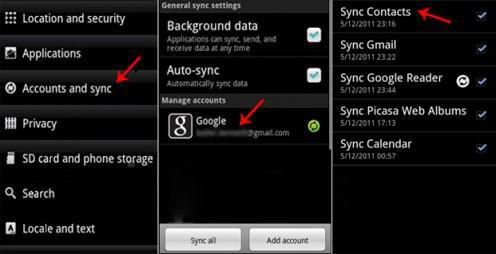
Каждый пользователь "Андроид"-смартфона имеет учетную запись Google. По крайней мере должен иметь, так как без неё невозможно зайти в Play Market и, соответственно, установить какую-нибудь игру или приложение. Если же почему-то почта в Google не создана, то бежим на официальный сайт google.com и быстренько регистрируемся и входим в Google Play под этой же учетной записью. Это сделать просто необходимо, так как синхронизировать контакты на "Андроиде" можно с помощью почтового аккаунта Google.
Далее порядок работы следующий: открываем настройки телефона, ищем пунктик "Аккаунты и синхронизация". Здесь можно увидеть все учетные записи со всех приложений, в том числе и gmail. Переходим в него, находим в списке "Синхронизировать контакты" и нажимаем на этот пункт. Всё, все номера телефонов удачно синхронизировались. Как синхронизировать контакты с "Андроида" на "Андроид" LG, например, после этого? На новом гаджете (на который нужно перенести данные) также авторизируемся в системе под тем же аккаунтом и синхронизируемся.
Переносим контакты
Каждое "Андроид"-устройство может сохранить копию телефонной книги. Сделать это можно так: открываем "Контакты", нажимаем на опции (или функции), после чего выбираем из списка функций "Экспорт", "Резервная копия" или "Back up contacts". Кстати, это отличный способ того, как без Google.
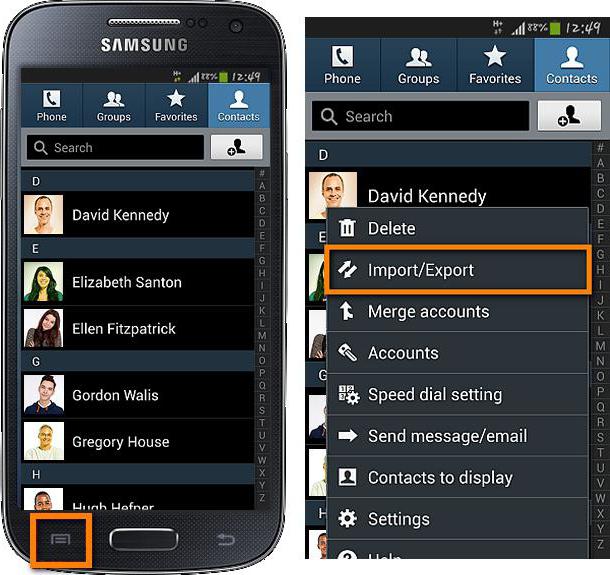
Теперь выбираем, куда телефонная книга будет сохранена: на sim или карту памяти. Если сохранение на sim-карту, то отмечаем нужные номера телефонов или же выделяем все, после чего делаем перенос. Если же переносим на SD-карту, то смартфон сам укажет, в какой директории будет сохранен файл с номерами.
Сохранив телефоны на sim-карту, нужно сделать такую вещь, как синхронизировать контакты с "Андроида" на "Андроид" "Сони" (ну или гаджет любой другой фирмы). Делается это самым простым образом: путем переставления sim-карты из одного телефона в другой и импортом номеров. Делается он точно так же, как экспорт, поэтому проблем с этим возникнуть не должно.

Экспорт на SD-карту несколько расширяет возможности переноса телефонной книги хотя бы тем, что этот файл будет находиться на флешке и его можно будет передать любым удобным способом:
- переставить флешку в другой девайс;
- по Bluetooht;
- электронной почтой;
- с помощью облачного хранилища (Яндекс.Диск, Облако Mail и т.д.);
- используя социальные сети, скайп и другие средства связи;
- и, конечно же, сбросить с одного гаджета на ПК, а с него уже на другой смартфон.
Подытожим
В принципе, этих двух способов того, как синхронизировать контакты с "Андроида" на "Андроид", будет достаточно, чтобы сохранить свои контакты от несчастных случаев. А если призвать на помощь всеми любимый компьютер, то количество способов сохранить необходимые номера телефонов увеличивается в несколько раз. Но, как видно, и без него это можно сделать довольно быстро и эффективно.
Увеличиваем срок жизни смартфона

Как известно, 90 % причин поломок компьютера сидит напротив монитора. С мобильными устройствами ситуация точно такая же. Большинство неполадок возникает по вине пользователя с последующими объяснениями случившегося "оно само". Чтобы предостеречь себя от поломок устройства и неполадок с операционной системой, нужно выполнять несколько простых, но чрезвычайно важных рекомендаций:
- Приложения и игры лучше всего скачивать с Google Play и избегать неизвестных источников, так как в таких утилитах могут находиться вирусы.
- По той же причине стоит воздержаться от подключений гаджета к неизвестным компьютерам.
- Получив root (права суперадминистратора), нужно быть предельно аккуратным, так как есть возможность серьезно навредить системе, из-за чего придется делать или сброс к заводским настройкам, или перепрошивать "Андроид".
- Резервная копия данных, и контактов в частности, должна быть всегда и время от времени пересохраняться на более новую, чтобы в любой момент можно было восстановить потерянные данные и продолжать спокойно жить дальше.
- Также нужно быть предельно аккуратным со своим устройством, так как это не которая сделает дыру в асфальте, если упадет. Большинство сенсорных экранов хрупкие, и от небольшого падения им будет явно нехорошо.
02.11.2017 16:00:00
В одной из статей мы рассматривали вопрос о том, как перенести контакты с айфона на Андроид .
Мы уже забыли, как раньше бережно записывали номера в телефонные книжки. Теперь все контакты удобно хранятся в памяти наших смартфонов. И даже при смене одного Android-устройства на другое все драгоценные контакты сохранятся - спасибо умному процессу синхронизации контактов Android с Google. Об этом - наш обзор.
Что дает синхронизация контактов Android
- Все ваши контакты хранятся на серверах Google. Утопив телефон в реке или потеряв его на улице , нет риска лишиться самого ценного – информации.
- Вы можете поставить одинаковые пароли на все свои Android-устройства. Владеете парой смартфонов и планшетом в придачу? Не беда, все контакты будут синхронизироваться автоматически.
Дополнительные возможности синхронизации календаря, вкладок браузера Chrome, почтового ящика Gmail и данных установленных приложений. Все это богатство привязывается к одному единственному аккаунту, с которым очень удобно работать.
 |
 |
 |
На всех устройствах с операционной системой Android процесс синхронизации контактов привязывается к учетной записи Google (есть возможность привязки одновременно к нескольким аккаунтам)
Настройка синхронизации
- Зайдите в настройки телефона.
- Выберите «Добавить аккаунт» - «Google» - «Новый».
- Введите персональные данные (не обязательно настоящие), придумайте название, надежный пароль и ответ на секретный вопрос (пригодится для восстановления).
- Дальше просто следуйте предлагаемым инструкциям.
- На одном из этапов смартфон сам предложит автоматическую синхронизацию. Тут есть возможность более тонко настроить копируемые элементы (те самые данные почты, браузера, Календаря и многое другое). Выбирайте необходимое вам.
- Теперь Android-устройство будет всегда синхронизироваться с серверами Google.
Другие смартфоны Флай
На нашем сайте можно найти каталог с остальными смартфонами Fly на Андроиде .
Возможные проблемы
Что делать, если не работает синхронизация контактов на Android? Нужно сказать, что подобные проблемы – редкое явление, ведь весь процесс продуман и реализован качественно. Тем не менее, мы собрали наиболее актуальные проблемы с синхронизацией и способы их решения.
Полностью отсутствует синхронизация
Если такая ситуация возникает, то скорее всего эта функция просто отключена. Проверьте наличие галочек на нужных пунктах в настройках. Как найти: «Настройки» - «Аккаунты» - «Google» - Название аккаунта.
Из книги контактов периодически исчезают записи
Решается экспортом всех контактов на карту памяти, удалением их из памяти телефона и дальнейшим обратным копированием с карты памяти. Все эти манипуляции производятся через дополнительное меню контактной книги смартфона (обычно кнопка его вызова находится в правом нижнем углу экрана). При удалении будьте внимательны: удаляйте только контакты телефона, а не все (выбирается в выпадающем меню).
Восстановление контактов
На случай любых непредвиденных ситуаций Google специально хранит несколько точек восстановления синхронизируемых контактов.
- Восстановить их можно, войдя через браузер по адресу contacts.google.com.
- Выберите на левой панели пункт «Еще».
- Перейдите по кнопке «Восстановить контакты» и следуйте простым инструкциям.
Откатиться можно на любую временную точку в пределах 30 календарных дней.
Обработка контактов
Все сохраненные контакты очень удобно редактировать через веб-интерфейс, пройдя по уже знакомому адресу contacts.google.com. Добавляйте в соответствующие поля фото, адреса, почтовые ящики и многое другое. Все изменения быстро скопируются на все Android-устройства с редактируемым аккаунтом.
Контакты - это целые визитки, с указанием для определённых людей номеров телефонов, адресов, электронных почт, дней рождения и много другого. Но основное здесь обычно телефонные номера. И важно уметь правильно хранить свои контакты, потому что, порой, можно потерять номера очень очень важных контактов и это создаёт определённые проблемы!
В сегодняшней статье я покажу как настроить сохранение контактов в своём аккаунте Google и как затем эти контакты можно посмотреть с любого другого устройства, будь то любой смартфон, планшет или компьютер.
Почему хранить контакты лучше в аккаунте Google, для чего всё это?
На сегодняшний день у большинства смартфоны, а они позволяют хранить контакты уже не в телефоне, не на карте памяти или тем более не на симке, как когда-то все делали, а в облачных хранилищах, самым популярным из которых сейчас является Google. А тот сервис, где хранятся контакты называется “Google Контакты”.
При хранении контактов в самом устройстве, на карте памяти или симке, возникает ряд неудобств:
- Как только меняем телефон, нужно переносить все контакты с телефона на карту памяти или на симку, а потом вставлять в другой телефон и копировать туда.
- В случае хранения контактов на симке, туда много не влезет. У многих количество контактов переваливает за 50, 100 шт. и более, а симка столько хранить не может.
- Случись что с телефоном, если контакты хранились в нём, то можно считать, что вы их потеряли. Если контакты хранились на карте памяти, а она “умерла”, то тот же результат… Ну и аналогично с симкартой. Только симки ещё чаще глючат.
Когда я давным давно ещё хранил контакты на симке, у меня было такое, что внезапно с неё переставали копироваться контакты и исправить это не удавалось. Я потерял часть своих контактов. Симки часто дают подобные сбои!
Как видим, неудобства есть и они весьма серьёзные:) К примеру, потерять нафиг все контакты из-за умершего телефона, карточки, где они хранились или симки, может вылиться в реальную проблему, хоть и решаемую со временем.
А каковы же плюсы:
- Не требуется подключение к интернету, ведь все контакты хранятся физически на вашем телефоне / карте памяти или симке.
- Такие способы хранения контактов работают на любых телефонах, даже старых кнопочных, т.е. вовсе не обязательно иметь для этого смартфон. Потому что сохранение в сервис Google возможно только на смартфонах.
Но эти плюсы на самом деле сейчас играют лишь малую роль. У подавляющего большинства людей на сегодняшний день вместо обычных кнопочных телефонов уже давно смартфоны, т.е. могут сохранять контакты сразу в Google. Ну а у тех, у кого смартфоны, в 99.9% случаев подключен и мобильный интернет, пусть и по самому экономному тарифному плану.
Хранение же контактов в Google позволяет:
- Забыть о том, что нужно переносить каким-либо способом все контакты с одного устройства на другое. Все контакты будут сохраняться в сервисе “Google Контакты”, в вашем аккаунте и постоянно синхронизироваться!
Например, вы пользуетесь 2-мя устройствами, где подключены к одному своему аккаунту Google, в котором хранятся все ваши контакты. На каждом из этих устройств у вас всегда будет одинаковый, актуальный список контактов. Если на одном устройстве вы добавите какой-то новый контакт в Google, то уже через несколько минут этот контакт появится и на вашем втором устройстве.
То есть при сохранении контакта в аккаунте Google, он сохраняется “в облаке”, а ваши все устройства постоянно проверяют, актуальные ли контакты находятся на этом устройстве или нет, сравнивая с контактами, находящимися в Google. Если на устройстве неактуальная информация (например, в Google были добавлены новые контакты и (или) удалены какие-то), то она сразу обновится. Это и называется синхронизацией контактов.
- Если что-то произойдёт с самим устройством, симкартой, карточкой памяти, это никак не затронет ваши контакты, ведь они хранятся в вашем аккаунте Google. Взяв любое другое устройство, вам нужно лишь войти в тот же аккаунт Google и всё! Контакты через пару минут будут на нём!
Среди недостатков будет всё то, что я отнёс к плюсам хранения контактов в самом устройстве, на карте памяти или симкарте. Но, повторюсь, на сегодняшний день это практически уже не актуально…
Актуально только лишь если используется кнопочный телефон. В них нет такой возможности, как синхронизация с аккаунтами в тех или иных сервисах и поэтому придётся по старинке хранить контакты в самом устройстве, а также лучше делать копию на карточке памяти. На симке хранить контакты не рекомендую, легко их там потерять!
Как сохранять контакты с вашего устройства в Google
Здесь всё предельно просто!
В зависимости от установленной на устройство системы и её версии, расположение меню, кнопок и прочего может отличаться. Я буду показывать общий принцип (на примере ОС Android 6).
В первую очередь вам нужно на своём устройстве добавить учётную запись (аккаунт) Google, в которой будут храниться затем ваши контакты, если вы этого ещё не сделали.
Обычно это делается через раздел “Настройки”. В настройках есть подраздел “Учетные записи” или “Аккаунты” (или может аналогично называться), в котором будет возможность добавить новую учётку.
При добавлении учётки выбирается “Google” и далее указываются логин и пароль от того аккаунта Google, который вы хотите подключить, т.е. где будут храниться контакты.
Если учётной записи в Google нет, то создать её можно прямо в том же окне для ввода логина и пароля (там всегда будет соответствующая кнопка или ссылка).
Следующий этап - сохранение контактов в Google. Для этого при добавлении нужного контакта вам достаточно просто указать в качестве места хранения ваш подключенный ранее аккаунт Google, после чего только заполняете нужные данные контакта (имя, фамилию, адрес и пр.) и сохраняете.
Выбрав Google один раз при сохранении любого из контактов, затем выбирать уже не придётся, система автоматически будет предлагать сохранять контакты именно в Google.
Если потребуется на каком-то новом устройстве добавить все ваши контакты, то вам на нём достаточно будет выполнить лишь подключение к тому же аккаунту Google (как было описано выше), в котором у вас хранятся все контакты и они в течение нескольких минут станут доступными в этом устройстве.
Просмотр, обновление и добавление контактов с компьютера
Все ваши контакты, хранящиеся в аккаунте Google, вы можете посмотреть прямо с компьютера. Там же можете внести любые правки или добавить / удалить контакты.
Сервис этот называется “Google Контакты” и находится по следующему адресу:
Перейдя туда, войдите в нужный аккаунт Google, если ещё не вошли и перед вами появится таблица со списком всех ваших контактов.
Здесь, наведя на нужный контакт и нажав кнопку “Карандаш”, можете внести в него изменения. Нажав на “Корзину” удалите контакт, а нажав на круглую кнопку “+” внизу - добавите новый контакт.
Управление контактами через этот сервис с компьютера - очень простое, интуитивно понятное, как и при работе с контактами в мобильном устройстве.
Заключение
Если у вас смартфон или планшет, забудьте о хранении контактов в памяти устройства, на карте памяти или на симке! Это прошлый век. Сейчас всё гораздо удобнее, Google позволяет нам получать доступ к контактам легко и просто с любого устройства.
В смартфоне или планшете любого пользователя обязательно найдутся данные, потерять которые ему бы очень не хотелось. Самый простой способ сохранить их – скопировать на свой компьютер. Для этого достаточно лишь подключить свое Андроид-устройство к лэптопу при помощи USB-кабеля. Так можно списать на жесткий диск фотографии, видеоролики. Но как сохранить контакты? И как быть, если USB-шнура под рукой нет? Ответ на эти и другие вопросы вы найдете в нашей статье.
Синхронизация данных с помощью Google-аккаунта в ручном режиме
Одним из самых удобных и надежных способов сохранить важную информацию с гаджета и иметь к ней свободный доступ, является синхронизация мобильного устройства и Google-аккаунта. Если у пользователя еще нет учетной записи в этом сервисе, ее необходимо завести. Регистрация аккаунта и ящика простая и бесплатная, проблем с нею не возникнет. Ее можно осуществлять как со смартфона либо планшета под управлением Андроид, так и с компьютера, это значения не имеет. После получения учетной записи необходимо выполнить следующие действия:

- Войдите в раздел «Настройки» главного меню.
- Пролистайте экран до подпункта «Аккаунты». Он также может называться «Учетные записи и синхронизация».
- Нажмите на значок + («Добавить новый аккаунт»).
- Появится окно с двумя командами «Существующий» или «Новый». Выберите первую из них.
- В соответствующие поля введите адрес вашей электронной почты и пароль к ней. Произойдет вход в систему, который может занять некоторое время (обычно не больше минуты).
- После этого появится окно с информацией о том, какие данные можно синхронизировать. Выставьте галочки в чекбоксах напротив тех из них, которые вы хотите сохранить.
Автоматическая синхронизация данных
Теперь ваши контакты, календарь, данные приложений синхронизированы с аккаунтом Google. Если вы внесете изменения в них, нужно будет провести всю процедуру повторно. Чтобы данные обновлялись в автоматическом режиме, пользователю нужно включить на своем мобильном устройстве автосинхронизацию. Это очень просто. Делайте так:
- Войдите в главное меню и выберите раздел «Настройки».
- В подпункте меню «Беспроводные сети» перейдите во вкладку «Передача данных».
- С помощью сенсорной клавиши вызова настроек (для смартфонов) или нажатием на точечный значок меню (для планшетов) откройте команды вкладки.
- Поставьте галочку в чекбоксе возле команды «Автосинхронизация данных».
- Вернитесь в раздел «Настройки» и перейдите к списку аккаунтов.
- Нажмите на учетную запись, выбранную для синхронизации в автоматическом режиме.
- Теперь ее значок обновления данных сменил цвет с серого на желто-зеленый. Автосинхронизация активирована!
Андроид телефон можно синхронизировать с аккаунтом Google двумя простыми способами: ручным или автоматическим. Выберите наиболее подходящий способ синхронизации и следуйте приведенной инструкции.
Статья была Вам полезна?
Поставьте оценку - поддержите проект!