Подпишитесь:

ОС Android потому и является самой лучшей, что в ней можно сделать абсолютно все, даже удалить системные приложения, которые никак не удаляются через стандартные возможности в меню «Настройка». А многие из них пользователь никогда и не использует, так что такая процедура только оптимизирует систему.
Необходимое условие для того, чтобы можно было удалять системные приложения под Андроид, – получение прав root . Они понадобятся еще во многих случаях и сильно расширят возможности устройства, поэтому их получение можно считать просто обязательным для любого обладателя смартфона. Сделать это можно при помощи разного ПО: Kingo Android ROOT, Unlock Root, Framaroot, и т. д.
После получения таких прав нужно установить и проводник, который даст доступ к изначально скрытым системным файлам. Лучше всего использовать ES Explorer или Root Explorer.
Два способа по удалению защищенных приложений на Android
Самый действенный способ , но и самый опасный – просто удалять приложения напрямую из файловой системы. Они находятся по пути /system/app, там и нужно выбирать ненужные файлы с расширением apk, но делать это очень осторожно, отдавая себе отчет в каждом действии.

Дополнительно можно там же удалить файлы odex, отдельные папки с названиями приложений, а по пути /data/app обновления этих «неудаляемых» программ.
Наконец, по пути /data/data находятся кэш-файлы, которые тоже можно стереть.
Лучше всего удалять предустановленные приложения, типа живых обоев и пр.
Помните ! Системные файлы с ярлыком Android стирать можно только при четком понимании того, зачем это нужно.
Более простой способ удаления – через специальную программу Root Uninstaller Pro. Она обладает достаточно простым и понятным интерфейсом, в ней можно быстро выбрать нужный софт и стереть его.

Большой плюс данного способа в том, что можно не уничтожать программное обеспечение полностью, а еще и «замораживать» его с возможностью дальнейшего восстановления. Такая «заморозка» полностью останавливает конкретное ПО.
Через сам ES Проводник тоже можно удалять защищенные приложения из специального графического интерфейса, а не путем доступа напрямую в файловой системе. Для этого нужно пройти по пути в меню проводника: «Библиотеки» – «APPs» – «Пользовательские» – «Системные», там выбрать нужные в раскрытом списке и деинсталлировать их полностью одним простым нажатием.

Периодически в системе Android могут появляться различного рода сбои. Однако не нужно переживать, большинство из них легко устранить при помощи всего лишь нескольких действий. В первую очередь необходимо выявить, что стало причиной ошибки: системный...

Большинство владельцев смартфонов, работающих под управлением ОС Android, сталкиваются с различными ошибками при скачивании игр и программ с Play Market. Что они означают и как с ними бороться, вы узнаете из нашей статьи.Ошибка, у которой нет номер...

В очередной раз компания Гугл неприятно удивила некоторых пользователей, ведь приблизительно в марте текущего года на некоторых устройствах стало отображаться совершенно непонятное сообщение «Устройство не сертифицировано Google», если пользователь п...
В процессе эксплуатации андроид смартфона или планшета, пользователь сталкивается с необходимостью удаления ненужных приложений. Рассмотрим 4 простых способа как удалить приложение на андроид. Выясним, почему после удаления программ остаются некоторые файлы, как это отражается на работе устройства и как очистить ненужный системный мусор.
Способ 1: Удаление приложений с андроид через Play Market.

Магазин приложений Google Play служит не только для установки, но и удаления программ. Для этого требуется выполнить ряд не сложных действий:
- Открыть приложение Play Market на смартфоне или планшете.
- В верхнем левом углу нажать на кнопку в виде трех полосок.
- В появившемся окне выбрать пункт «Мои приложения и игры».
- Открываем приложение и жмем на кнопку удалить.
Основные преимущества:
- Не сложный способ удаления приложений с телефона.
Основные недостатки:
- Для работы Play Market обязательно требуется наличие мобильного или беспроводного интернета.
- Нельзя удалить несколько приложений за один раз.
- Не отображаются программы, установленные из неизвестных источников.
Способ 2: Удаление приложений на андроиде через меню приложений.
Стандартный способ удалить ненужные приложения на Android в несколько нажатий – из меню приложений. Для этого требуется открыть меню с установленными программами, зажимаем ярлык, а после переносим на иконку корзины в верхней части экрана. Система запросит подтверждение действия, после чего приложение исчезнет.

Обратите внимание!
С рабочего стола удаляются только ярлыки быстрого доступа к приложениям, а программы остаются в системе. Исключение – оболочки, где рабочий стол и меню приложений совмещены.
Основные преимущества:
- Удаление приложений с телефона в три нажатия.
- Не требуется интернет и гугл сервисы.
Основные недостатки:
- Нет возможности удаления нескольких ненужных приложений за один раз.
Способ 3: Удаление приложений с android через меню настроек.
Ещё один простой способ удаления приложений – через меню настроек, где пользователю так же доступна очистка кэша, данных, остановка и отключение программ. Для этого требуется открыть соответствующий раздел смартфона или планшета и выбрать пункт «Приложения». Далее выбрать из списка ненужную утилиту и в появившемся окне нажать соответствующую кнопку.

Стоит отметить, что остановка программы – временная мера, и при необходимости операционная система вновь загрузит программу в память. А системные приложения нельзя удалить без root прав (права администратора), поэтому остается только отключить приложение. Программа пропадет из меню приложений, но продолжит функционировать, если это необходимо для работы операционной системы.
Основные преимущества:
- Для удаления не требуется интернет и аккаунт Google.
- Способ останавливать и отключать программы. Возможность очистки и удаления приложения.
- Данные о занятом месте на диске.
Основные недостатки:
- Не поддерживается пакетное удаление приложений.
- Нельзя удалить стандартное приложение, даже если получить root.
Способ 4: Удаление приложений с андроида через сторонние программы.
В недрах play маркета содержится много утилит для работы с приложениями. Например, программа AppMgr III производит пакетную очистку кэша или данных установленных приложений, перемещение на карту памяти, а так же удаление приложений. А если выдать утилите root права, то удаление и перемещение происходит в одно нажатие, что существенно экономит время. А, к примеру, Titanium Backup умеет замораживать и восстанавливать любые приложения, что полезно после сброса к заводским настройкам.
Основные преимущества:
- Пакетное управление приложениями.
- Опция очистить кэш.
- Возможность работать без интернета.
- Возможность удалять системные приложения на android, при условии наличия рут прав.
Основные недостатки:
- Бесплатный софт ограничен функционально или содержит рекламу.
Очистка остаточных файлов
Некоторые приложения после удаления оставляют остаточные файлы (системный мусор). Как правило, это log-файлы, пустые папки, резервные копии данных или кэш. Суммарно такие данные занимают некоторое пространство в памяти, а так же снижают производительность устройства. Почистить системный мусор можно двумя способами: вручную или автоматически.
Для ручной очистки требуется открыть файловый менеджер. Затем проверить раздел внутреннего накопителя и папку Android\data или Android\obb. После удалить пустые папки и файлы уже удаленных приложений. Такой метод требует больше времени и опыта от пользователя, за то ниже вероятность случайного удаления важных файлов.
Что бы воспользоваться автоматической очисткой от системного мусора, бесплатно скачайте и установите приложение Мастер очистки (Clean Master) или CCleaner. Выберите пункт очистки от мусора, дождитесь окончания процесса сканирования и примите решение удаления файлов. Данный метод простой и требует меньших затрат времени, но выше риск удаления полезных данных.
Видео инструкция по удалению приложения с Андроид
В процессе поиска подходящего приложения не редко приходится тестировать десятки других приложений. И после того как подходящие приложения найдено на Android устройстве остается масса . Если не удалять эти приложения, то у вас быстро закончится память, а устройство начнет работать крайне медленно. В этом материале мы расскажем о том, как удалить приложения на Андроиде.
Самый простой способ удалить приложение на Андроиде это воспользоваться стандартным менеджером приложений, который встроен в саму операционную систему. С его помощью вы сможете удалить любые приложения, кроме стандартных. Для нужно иметь и некоторые знания.
Итак, для того чтобы получить к нему доступ вам необходимо открыть Настройки Андроида и перейти в раздел «Приложения». После открытия раздела «Приложения» в настройках Андроида, перед вами появится список всех установленных приложений, отсортированный по алфавиту. Найдите в данном списке приложение, которое вы хотите удалить и нажмите на него.
После этого перед вами откроется экран с информацией о выбранном вами приложении. На этом экране есть несколько кнопок: Остановить, Удалить, Стереть данные и Очистить кэш. Для того чтобы удалить приложение вам нужно нажать на кнопку «Удалить».

После нажатия на кнопку «Удалить» появится всплывающее окно с просьбой подтвердить удаление. В этом окне нужно просто нажать на кнопку «Ok», после чего приложение будет удалено с вашего смартфона или планшета.

Удаление приложений через Google Play Market
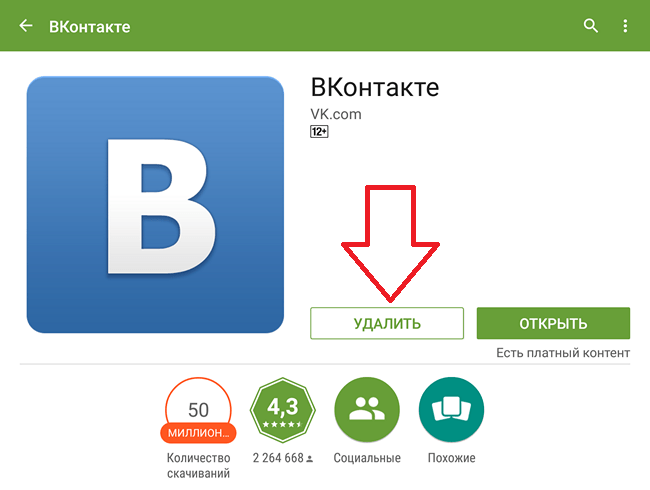
Если вам не удается найти нужное приложение в списке установленных, то вы можете воспользоваться приложением Google Play Market. Откройте Google Play Market и введите в поиск название нужного вам приложения, а потом перейдите на его страницу. На странице приложения будет две большие кнопки: Удалить и Открыть. Нажмите на кнопку «Удалить» и после этого подтвердите удаление нажатием на кнопку «Ok».
Удаление приложения через сторонние приложения
Еще один способ удаления приложений, это удаление через сторонние приложения. Для операционной системы Андроид разработано не мало приложений для удаления и управления другими приложениями. Например, вы можете воспользоваться приложением Easy Uninstaller. Данное приложение полностью бесплатно и его можно .
Главным преимуществом Easy Uninstaller перед стандартным менеджером приложения является более простой процесс удаления. При этом Easy Uninstaller позволяет удалять сразу по несколько приложений, что может быть очень удобно, если вы хотите провести капитальную чистку на своем Андроид устройстве.
Использовать Easy Uninstaller очень просто. Все что вам нужно сделать, это запустить данное приложение, установить галочки напротив приложений, и нажать на кнопку «Удалить».

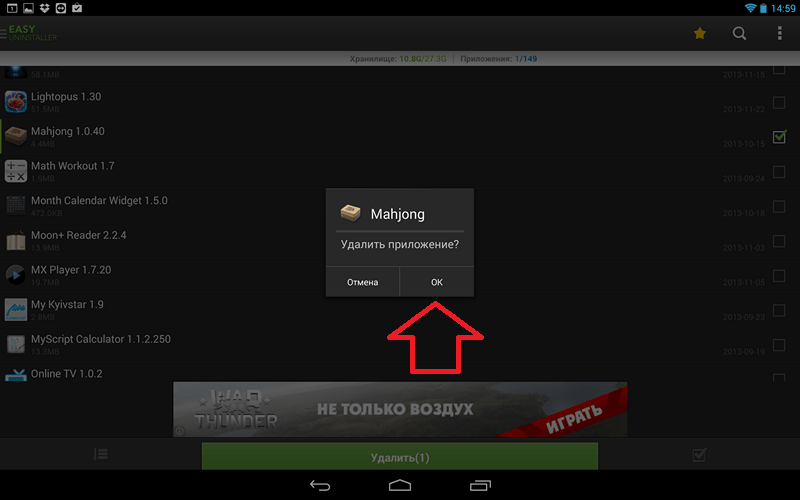
После получения подтверждения выбранные приложения будут удалены.
Нужно отметить, что описанные выше способы не работают для стандартных приложений, которые были предустановлены производителем вашего Андроид планшета или смартфона. Для вам нужны ROOT права, а также специальный софт. Например, можно использовать приложение System app remover.
Со временем некоторые приложения, игры становятся ненужными для владельца. Чтобы провести их правильную деинсталляцию, необходимо знать, как удалить программу с компьютера, не оставляя в реестре ненужных файлов. Правила одинаковы как для ноутбуков, так и для стационарных ПК. Деинсталлировать можно при помощи встроенных в Windows инструментов или сторонних утилит.
Как полностью удалить программу с компьютера
Некоторые пользователи думают, что нужно просто на ярлыке на рабочем столе нажать кнопку delete, но это неверно. Удаление программ с компьютера можно проводить несколькими способами, некоторые из них оставляют невидимые файлы в системе, другие полностью стирают все данные. Если не знать, как удалить ненужные приложения, со временем у вас накопится столько «мусора», что начнутся проблемы с памятью или работой системы.
Избежать этого поможет правильная деинсталляция вручную или средствами сторонних программ. Самые распространенные утилиты для этих нужд следующие:
- файл Uninstall;
- Your uninstaller;
- CCleaner;
- Revo uninstaller;
- встроенные инструменты Виндовс.
Удаление программ в Виндовс 7
Одна из распространенных версий этой операционной системы имеет все необходимые ресурсы для полной деинсталляции файлов. Вам не потребуется скачивать дополнительное ПО, чтобы поудалять все ненужные приложения и игры. Вам лишь понадобится такой пункт, как установка и удаление программ в Windows 7. Алгоритм действий следующий:
- нажмите на кнопку «Пуск»;
- выберите из меню пункт «Панель управления»;
- внутри вам нужно найти раздел «Установка и удаление»;
- выбираете из списка то приложение, которое следует деинсталлировать;
- кликните кнопкой мыши по ней и нажмите на пункт «Удалить»;
- дождитесь окончания процедуры.
Uninstall файл
Все официальные разработчики оставляют для пользователя возможность без особых проблем, просто и быстро удалить их продукт. Есть родной деинсталлятор в программе, который, как правило, находится вместе со всеми остальными файлами после установки и называется Uninstall. Необходимо просто кликнуть по нему, согласиться на деинсталляцию и файл сам выполнит все действия, не оставляя скрытых документов на компьютере.
Утилиты для полного удаления программ
Существуют и специальное ПО, которое создано для стирания данных с компьютера, чистки реестров, полного удаления всех компонентов с ПК. Утилиты помогут избавиться от всех скрытых, недоступных файлов. Можно использовать следующий софт для удаления программ:
- Ccleaner;
- Uninstall tool;
- Revo Uninstaller;
- Unlocker.
Как удалить ненужную программу с компьютера
Выше были описаны разные варианты, как избавиться от неиспользуемых приложений. Вы сами можете выбрать любой из способов, как убрать ненужные программы с компьютера. Вариант с деинсталляцией через кнопку «Пуск» самый простой, но есть и более продвинутые утилиты, открывающие больше возможностей для опытных пользователей. Можно не только удалить ненужные программы с компьютера, но и поработать с реестром. Учитывайте, что выполнять эти действия можно, только если вы понимаете, что делаете. В противном случае есть риск стереть нужные документы.
Бесплатная программа Uninstall tool
Это легкая, простая утилита, которая распространяется свободно в интернете. Деинсталлятор Uninstall tool можно использовать без покупки лицензии. Во время установки, помимо основной папки, появляются скрытые в других местах на ПК, добавляются записи в реестре. Удалить их вручную становится сложно, потому что поиск не всегда находит их по названию. Рассматриваемая утилита поможет вам в этом вопросе, она обнаруживает всех «хвосты», которые были созданы при установке. Необходимо сделать следующее:
- Установите софт.
- Запустит приложение, в первом же окне перед вами откроется меню «Деинсталлятор».
- Из списка в окошке выберите ненужное приложение.
- Появятся сведения о файле, возможно удалить его принудительно.

Как удалить программу с помощью Ccleaner
Это мощный инструмент для работы с реестром, всеми установленными приложениями, играми. Чистка компьютера Ccleaner может проводиться в автоматическом режиме или вручную. Утилита способна собирать данные со всего ПК и предлагать стереть конкретные файлы. Внешне главное окно программы похоже на стандартный инструмент Windows. Чтобы избавиться от нежелательных документов, необходимо выполнить следующее:
- Установите и откройте приложение.
- Выберите вкладку «Сервис».
- Первый же пункт в меню будет «Удаление», в списке нужно выделить необходимую строку.
- Кликните по кнопке «Деинсталляция», ПО само выполнит все необходимые действия, проведет пользователя по необходимым шагам.
- Учитывайте, что нужно кликать на указанную выше кнопку, а не на «Удалить». Эта функция стирает данные из реестра, а не само приложение.
- Затем перейдите в окошко «Реестр», запустите сканирование.
- Очистите все лишние записи, которое найдет Ccleaner.
Revo uninstaller
Мощная утилита, которая упрощает процесс стирания данных. С ее помощью можно решить все проблемы, которые могут возникнуть в данном процессе. Выполняется удаление программ Revo uninstaller так:
- Запустите софт, найдите в главном меню значок документа, который необходимо стереть. Жмите правой кнопкой по строчке и выбирайте пункт «Удалить».
- Сначала пройдет предварительный анализ, затем будет запущен деинсталлятор.
- Мастер удаления проведет вас по нескольким шагам, выполните необходимые действия, выбирая желаемые опции деинсталляции.
- Могли остаться какие-то «хвосты», поэтому перейдите на раздел «Продвинутый», запустите сканирование.
- В отчете должны быть написаны все записи реестра после проведения удаления.
- Кликайте на «Выбрать все» и затем вновь на «Удалить». О работоспособности Виндовс можно не беспокоиться, из реестра удаляются только ненужные данные.
- Проделайте то же самое в разделе «Оставшиеся файлы…».
Что делать если не удаляется программа
Иногда пользователи могут столкнуться с ситуацией, когда на ПК появляется неудаляющийся файл или папка. В этом случае вам понадобятся специальные приложения, которые снимают запрет. Популярными считаются утилиты для разблокировки файлов LockHunter или Unlocker. Эти варианты помогают снять с нужного элемента блокировку, которая вам выдает сообщение «Невозможно удалить файл». Инструкция, как удалить неудаляемую программу:
- Загрузите, установите Unlocker, он сразу же появится в контекстном меню ОС, чтобы вы его не искали.
- Правой кнопкой нажмите на документ, который добровольно не хочет лететь в корзину.
- В появившемся окошке необходимо нажать на «Удалить» и кликнуть «Ок».
По такому же принципу работает и LockHunter. Когда вы ее установите, при нажатии на любой документ правой кнопкой, будет в меню новая строчка «What is locking this file?». При активации пункта появится примечание, в котором будут написаны путь к документу и те процессы, которые не дают его стереть. Чтобы избавиться от документа, нужно просто кликнуть по варианту «Delete it!».

Как удалить программу с удаленного компьютера
Иногда проще все сделать самому, чем объяснять человеку, который не разбирается в вопросе. Можно провести удаление программ на удаленном компьютере. Получится это сделать только у пользователей, которые имеют опыт обращения с компьютерами в локальной сети. Использование другого ПК должно быть одобрено владельцем. Для работы понадобится встроенная утилита WMI, сделать нужно следующее:
- Нажмите Win+R сочетание клавиш, напишите cmd.exe для запуска командной строки.
- Далее вбейте wmic.
- Далее необходимо получить список того, что установлено на удаленной машине. Напишите следующее: node: имя компьютера product get name – и подтвердите действие кнопкой ввода.
- Вы получите список и, к примеру, вам необходимо стереть игру «Косынка».
- Вновь наберите из утилиты wmic следующее: node: PcName product where name = «Косынка» call uninstall.
- Подтвердите свое решение кнопкой «Y».
- Сообщение об удалении появится на экране, будут указаны дополнительные параметры.
Как удалить портативные программы
Существуют такие утилиты, которые не требуют инсталляции. Они просто копируются на жесткий диск и запускаются с исполняемого файла exe. Удаление портативных программ полностью проводится простым сочетанием клавиш Shift+Delete. Если вы хотите отправить папку в корзину, то хватит и просто Delete (это оставит вам возможность восстановить данные при необходимости). Дополнительной чистки реестра такие случаи не требуют.
Какие программы нельзя удалять с компьютера
Главное в этом процессе – не увлекаться, потому что можно стереть что-то по-настоящему важное. Есть перечень папок, которых не должно коснуться полное удаление программ. Некоторые данные отвечают за работу всей операционной системы и их затирание приведет к неработоспособности компьютера. Нельзя удалять что-либо из следующих папок:
- ProgramData – если вы не знаете, за что отвечает папка, то ничего стирать из нее не следует;
- Windows – главная папка ОС, здесь находятся все составляющие системы;
- Program Files – установленное ПО, только при понимании того, за что отвечает папка, ее можно затереть;
- Users – данные пользователей;
- Boot – системные загрузочные файлы.
Видео: Способы удаления программ
Пользователь нового устройства на Android, независимо от производителя, обнаруживает предустановленные программы, которыми никогда не воспользуется, но удалить не может. В этом материале, мы расскажем, как удалить ненужные приложения на Андроиде, чтобы избавить систему от бесполезного «мусора».
Виды приложений
OC Android, в том виде, в котором вы ее получаете на новом устройстве, содержит приложения, которые можно разделить на несколько больших групп:
- Пользовательские . С этой категорией все понятно. В нее входят программы, которые устанавливаются и используются пользователем устройства. Их можно удалить, обновить, установить заново в любое время.
- Установленные производителем или заводские . Присутствуют в момент приобретения устройства. Пользователь может их обновить, но не может удалить без root прав.
- Системные . К ним относятся сервисы Гугл и стандартные программы Android. Приложения этой категории нельзя удалять без риска повредить операционную систему устройства.
Root
Термин root или суперпользователь пришел в Android из Linux. В этой ОС, так обозначается аккаунт, владелец которого имеет права на выполнение любых операций, в том числе с системными разделами. Способов получения административных прав на Андроид более 30 штук. Они отличаются в зависимости от производителя устройства, установленного процессора и даже версии ОС. На смартфонах одного бренда, для Android 5.0 и Android 6.0 это могут быть совершенно разные процедуры. К примеру, для Meizu MX 4Pro, который работает на Android 4.4.2, все сводится к банальной регистрации на сайте производителя, в ходе которой, вы принимаете соглашение об ответственности за свои действия.
По этой причине, останавливаться на получении root-прав не будем, подразумевая, что для своего устройства способ вы найдете. У нас для этого есть отдельная статья.
Необходимые программы
Безболезненно удалить встроенные приложения, надежнее с применением сторонних программ. Скачать их можно в магазине Google Play после получения административного доступа к устройству.
ES Проводник
После установки, чтобы обеспечить полный доступ к файловой системе смартфона, потребуется включить root-проводник в настройках.

Следующим шагом, переходим к непосредственному удалению мешающих приложений. Воспользуемся файловым менеджером с административными правами для перехода в системный раздел /system/app. В нем хранятся все установленные в программы в виде файлов apk.

Длинное нажатие, вызовет дополнительное меню в нижней части экрана и позицию выбора у иконок приложений. На этом этапе, воспользовавшись административными правами, вы можете удалить ранее неудаляемые программы, в том числе и относящиеся к сервисам Google.

Система предупредит вас о необратимости данных действий. Подтверждая выбор, вы воспользуетесь своими root-правами. Любое, совершаемое с их использованием действие, ОС воспринимает как безусловно правильное, поэтому будьте внимательны и удаляйте действительно «лишние» приложения.
Эта программа может не только проводить очистку системы, но и удалить стандартные приложения на Андроид, после того, как вы предоставите ей соответствующий доступ. Выбор на CCleaner пал по причине того, что он имеет версии под все популярные ОС, и знаком пользователям. В программе реализованы возможности очистки программного кэша и пакетного удаления.

Используя встроенный менеджер приложений, вы можете отключать или удалять их, по своему усмотрению.

При работе с системными сервисами, вы получите предупреждение. Каждая программа, которая использует root-доступ при работе с файлами, относящимися к Android, будет предупреждать об осторожности.

Предупреждения, выдаваемые системой, дают время, необходимое для убеждения в правильности выполняемых действий. Имея возможность удалить приложения, которые не удаляются другим способом, пользователь должен быть внимателен и осторожен, чтобы не вызвать критических изменений.
Еще один бесплатный менеджер, специально созданный для работы с системой после получения root-прав. Основное его назначение, в отличии от предыдущих программ в нашем обзоре – удалять встроенные в устройство производителями приложения.

Как видите, функционал Jumobile позволяет выполнять все виды операций. Перемещая вшитые приложения на карту памяти, вы можете освобождать место на устройстве не удаляя их.

Попытка удаления Facebook Lite, предустановленного в систему вызывает знакомое предупреждение о возможном нарушении целостности и стабильности системы.
Полезной функцией, реализованной разработчиками Jumobile, является возможность пакетной работы с удаляемыми файлами. Выбор можно производить по алфавиту или по дате установки в системе, как удобнее пользователю. Отметив галочками подлежащее деинсталляции программы, подтверждаете, что понимаете последствия выполняемых действий и очищаете устройство от имеющегося в нем «мусора» в один клик.
В заключение
Возможность очистить смартфон от бонусов, которые навязывают производители присутствует всегда, в каждой версии Android, на устройстве любой марки. Главной заботой владельца, будет получение root-доступа и выбор программы с помощью которых эти действия будут выполняться.
Напомним, что получение root-доступа, рассматривается производителями как действие, снимающее устройство с гарантийного обслуживания. Никто не откажет в ремонте, если на рутованом телефоне разбито защитное стекло, но, если неисправность, станет следствием того, что с устройства удалены родные приложения или сервисы – случай гарантийным не признают. Поэтому, прежде чем выполнять действия с ПО смартфона, связанные с изменением или модификацией, убедитесь в том, что это не повредит работе операционной системы.