Технический прогресс не стоит на месте, постоянно появляются новые, более совершенные устройства с удобным функционалом, и регулярная смена гаджетов для многих стала обыденностью. Но в связи с этим возникает проблема переноса контактов со старого телефона на новый, и, к счастью, существует множество решений. Одним из них является возможность синхронизировать контакты с «Андроида» с аккаунтом Google - очень удобная функция, позволяющая сэкономить немало времени.
Чем же так ценна эта услуга? Она избавляет владельца от необходимости вручную переписывать множество номеров из старого телефона, позволяя сэкономить время. Конечно, частично проблему можно решить сохранением контактов на SIM-карте, но это не всегда удобно, поскольку сохраненные номера и имена абонентов могут быть утеряны в результате электронного сбоя.
Синхронизация гугл с «Андроид» - более надежный способ, и в пользу этого есть несколько аргументов. При использовании этой услуги данные копируются на облачный сервис, благодаря чему их можно восстановить в любой удобный момент. Полезна синхронизация и в случае использования сразу нескольких устройств: достаточно лишь добавить учетную запись в «Гугле» на нужный смартфон, и на нем сразу же появится список контактов.
Единственное возможное неудобство, которое присутствует в этой схеме, - необходимость активировать синхронизацию при каждом добавлении нового номера, в противном случае они не сохранятся в «облаке» и, соответственно, не будут перенесены на другие устройства.
Пошаговая инструкция
Существует множество аргументов в пользу синхронизации данных. Осталось дело за малым: взять используемое устройство и включить эту функцию. Сделать это очень легко, достаточно лишь смартфона и пяти-десяти минут свободного времени.
Активация аккаунта Google
Этот пункт смело могут пропускать те, у кого есть авторизованный аккаунт в «Гугл». Остальным же в первую очередь придется его завести, что можно легко сделать за несколько шагов:

Запуск синхронизации
Для того чтобы синхронизировать контакты с Google, одного создания Gmail-аккаунта мало: необходимо включить эту функцию и настроить. Сделать это можно таким образом:

Осталось дождаться, пока Android завершит запущенный процесс: он отображается с помощью иконки в виде вращающихся стрелочек рядом с разделами меню.
Отображение контактов
Обычно для синхронизации на новом устройстве достаточно проделать стандартные действия, но иногда этого мало. В таком случае, вероятно, потребуется выставить отображение контактов вручную, и для этого нужно сделать следующее:

Если все сделано правильно, нужные данные будут перенесены в телефонную книгу устройства.
Редактирование данных
Редактирование контактов с помощью учетной записи Google происходит так:

Импорт и экспорт
Иногда по каким-либо причинам контакты необходимо перенести на SIM-карту или даже на другой носитель - например, в качестве создания резервной копии перед какими-либо манипуляциями в системе. Это важная функция, которая позволит сохранить данные, и для ее реализации существует следующая схема:

Возможные проблемы
Несмотря на то что синхронизировать контакты телефона с Google довольно просто, иногда могут возникать непредвиденные трудности. К сожалению, от сбоев не защищена ни одна система, и важно вовремя понять, в чем же причина. В частности, если по какой-то причине данные не синхронизируются, то существует несколько способов решения этой проблемы.
|
Метод |
Описание |
| Перезапуск аккаунта. | Самый простой способ из всех. Он требует всего лишь выйти из учетной записи, а потом снова ее запустить, в результате чего должна произойти принудительная синхронизация данных. |
| Очистка кэша. | Перед тем как приступать к этому пункту, рекомендуется создать резервную копию телефонной книги и перенести ее на SD-карту или другой носитель. После этого понадобится зайти в раздел «Настройки» и выбрать «Хранилище». Там нужно нажать «Очистить кэш» или через графу «Данные кэша» стереть все временные файлы. Теперь останется только импортировать заранее сохраненную резервную копию контактов. |
| Ручной режим. | Для этого способа необходимо зайти в настройки аккаунта Google, после чего отметить галочками графу «Контакты» и выбрать «Синхронизировать». |
Зачастую этих способов достаточно для того, чтобы синхронизация заработала и контакты можно было копировать и редактировать с помощью аккаунта Google.
Смартфоны на ОС Android очень полюбились современным пользователям благодаря своей доступной стоимости и большому количеству бесплатных приложений, а также очень богатому функционалу, который, кстати, легко можно увеличить.
Но в данном случае это не потребуется: функция синхронизации контактов с Google на Android доступна пользователям и без всяких модернизаций смартфона.
Для чего может потребоваться данная функция?
Функция синхронизации данных телефона с учетной записью Google создана для того, чтобы обезопасить контакты и телефонные номера в случае утери или поломки родного гаджета. Многим пользователям кажется, что восстановить телефонные номера довольно легко. Однако практика показывает, что пользователи в случае пришествия с мобильным устройством больше всего скорбят о потерянных контактах. Телефон и новую SIM-карту вы сможете купить где угодно, а вот восстановить телефонные номера деловых партнеров или далеких родственников не такая уж простая задача. Чтобы уменьшить вероятность возникновения таких плачевных случаев, разработчики компании Android ввели такую полезную функцию, как синхронизация контактов с Google на Android.
Как синхронизировать контакты с Google на Android?
Выполнить данную операцию можно следующим образом. Прежде всего, необходимо завести учетную запись в Google. Считаем, что данный пункт вами уже выполнен, поскольку без него вы не только не сможете провести синхронизацию, но и зайти в PlayMarket, чтобы что-нибудь скачать оттуда. Однако если случилось так, что у вас нет подобного аккаунта, обязательно зайдите на Google.com и создайте его. Итак, вы создали учетную запись. Теперь необходимо зайти в меню настроек смартфона и найти там пункт «Аккаунты и синхронизация». Зайдите в него. Здесь вы сможете увидеть все учетные записи не только от Google, но и от других сервисов, например, Mail.ru, Webmoney и т.д.
Лишние аккаунты нам не понадобятся. В разделе, где представлены учетные записи пользователей в правом верхнем углу имеется бегунок-переключатель синхронизации. Прежде, чем синхронизировать контакты с Google на Android, необходимо нажать на данный бегунок, для того, чтобы начать обмен данными. Если бегунок уже включен, не трогайте его. После этого вернитесь к своей учетной записи. Зайдите в нее. Здесь необходимо поставить галочку напротив контактов, попутно отмечая все, что вы считаете необходимым.
Вот так вам удалось путем синхронизации связать ваш смартфон с компьютером. Теперь нужно позаботиться о том, чтобы синхронизировать контакты с Google на Android 4.4 и других версиях операционной системы. Для этого необходимо зайти в телефонную книгу, открыть опции и нажать на кнопку Back Up, «Экспорт в». После нажатия на данную кнопку появится окно с выбором места сохранения резервной копии вашей телефонной книжки. Можно сохранить ее на карту памяти. Поле этого снова нажимаем на пункт «Опции» и выбираем кнопку «Импорт».
Появится список путей импорта, вам необходимо выбрать «Карта памяти». После этого нажимаем на почтовый адрес учетной записи. В результате запустится поиск резервной копии на карте памяти. Когда она будет найдена, необходимо отметить ее птичкой и начать процесс импорта. Следует подождать несколько минут. Все номера телефонов из списка контактов будут скопированы в учетную запись.
Теперь можно переносить контактны на новый смартфон. Чтобы перенести телефонную книгу на другое устройство, необходимо синхронизовать контакты с Google на Android. Для этого проделываем все описанные выше манипуляции. Заходим в меню «Настройки», выбираем раздел «Аккаунты и синхронизация», запускаем процесс передачи информации. После этого в вашей телефонной книге должны появиться знакомые номера телефонов.
Где можно увидеть список контактов на персональном компьютере?
Вот мы и разобрались, как синхронизировать контакты с Google на Android. Теперь нужно разобраться, как отыскать их на компьютере. Зачем это нужно? Ну, прежде всего, из простого любопытства. Во-вторых, на компьютере вы сможете отредактировать эти контакты, разбить номера телефонов на группы, добавить фотографии и так далее. В-третьих, это отличная возможность познакомиться с принципом работы учетной записи Google и узнать, какие преимущества она дает по сравнению с аккаунтами других почтовых клиентов.
Необходимо в адресной строке браузера ввести адрес mail.google.com и авторизоваться. Далее вверху слева необходимо найти кнопку Gmail со стрелкой и нажать на нее. После этого переключитесь на пункт «Контакты». На экране появятся все имеющиеся номера телефонов, которые ранее вы скопировали с мобильного устройства. Что можно здесь сделать? Прежде всего, вы можете изменить данные контакта, нажав на кнопку с изображением карандаша. После этого можно добавить дополнительную информацию, название организации, адрес электронной почты, должность, адрес, фото, день рождения и т.д. Однако простым редактированием контакта дело не ограничивается. Телефонные номера можно помещать в группы, находить схожие профили и т.д.
Переносим номера в Google: еще один способ
Если есть проблема, связанная с синхронизацией контактов с Google на Android, то можно использовать следующий способ. Прежде всего необходимо создать резервную копию списка контактов. После этого необходимо зайти в телефонную книгу, нажать на кнопку «Экспорт» и «Сохранить». Затем необходимо перенести файл резервной копии на персональный компьютер, используя любой удобный способ. необходимо зайти на свою почту в Google и переключиться на вкладку «Контакты». Здесь на левой панели инструментов необходимо кликнуть по кнопке «Еще». Здесь необходимо выбрать пункт «Импорт». Далее выберите нужный файл с резервной копией на нажмите на кнопку «Импорт».
После этого появятся все номера из смартфона. Таким же образом можно выполнить процедуру синхронизации контактов с Google на устройство на базе Android. Только теперь на панели инструментов необходимо нажать на кнопку «Экспорт» и сохранить документ в формате vCard. Затем необходимо перекинуть данный файл на мобильный телефон, используя любой удобный способ. Затем откройте телефонную книгу и нажмите на кнопку «Импорт» из карты памяти. После этого выберите нужный файл. Вот и все, можно радоваться целой телефонной книге.
Синхронизация: другие способы
Представленный способ синхронизации при помощи персонального компьютера является далеко не единственным. Чтобы перенести нужную информацию, можно использовать специальные утилиты. Это могут быть как утилиты от официального разработчика, так и от неофициальных, предназначенные для всех марок и моделей телефонов. В данном случае для синхронизации вам потребуется USB-кабель, специальная утилита, драйвера и желание. Процесс синхронизации в данном случае займет всего несколько минут.
Имя (обязательно) 01.11.2016 / 21:20
как мне увидеть контакты скопированные с телефона андроид я синхронизировал контакты.но в аккаунте их нет.
Лариса 05.08.2016 / 17:01
Спасибо большое за развернутую инструкцию для "чайников"! Еще один вопрос. У меня ASUS PadFone 2, но, думаю, такая же проблема возникает у многих: номера телефонов хранятся на симке, устройстве, гугле и т.д., при синхронизации на телефоне контакты появляются во множественном числе. Т.е. при вызове на экране несколько раз дублируется один и тот же номер. Очень утомляет... как исправить? Где-то читала, что в телефонной книге нужно ставить галочку - отображать только... Но, как таковую книгу (в отличии от старых телефонов) не знаю как посмотреть..К тому же, если смотреть на экран, есть два вида контактов и кто есть кто? не понятно. Вопрос, наверное, глупый с точки зрения продвинутых, но вы так все просто объяснили предыдущую тему!!! А то, как в анекдоте: обращение в интернете - 55-летняя женщина, мать троих программистов, просит кого-нибудь не психованного научить ее интернету.... Спасибо
Юлия 04.08.2016 / 23:44
Почему синхронизирует только 750 контактов, когда у меня их 2500. ограничение какое то?
Лиза 09.03.2016 / 13:44
как мне увидеть контакты скопированные с телефона,андройд? я синхронизировала контакты.но в аккаунте их нет.
Светлана 07.05.2015 / 15:49
В моих контактах есть раздел" Знакомые", не могу удалить оттуда старые контакты.Пробовала перенести их в папку мои контакты и потом удалить, но удаляется контакт только перенесенный,а в знакомых остается, что делать?
Владимир 23.04.2015 / 19:23
у меня нтс сегодня к вечеру пропали все контакты, не могу понять что случилось и появились новые совсем незнакомые контакты; что-это такое объясните пожалуйста что случилось, хотя когда покупал телефон загрузил старые номера без проблем.
Александр 22.04.2015 / 7:57
Неоднократно задаю вопрос Goolge: Почему при регистрации на сайте Тамбовских коллекционеров (tambovrar) - ромб ХВАУС, НЕ МОГУ КУПИТЬ И НЕ МОГУ ПОСМОТРЕТЬ ИНФОРМАЦИЮ О ЛОТЕ. А вообще этот сайт работает? Помогите разобраться. Пожалуйста!!!
Иван 11.03.2015 / 5:43
Здесь все понятно. А как из одного аккаунта Гугл, перенести контакты в другой аккаунт Гугл, только чтобы фото тоже перенеслись.
Сулейман 02.02.2015 / 12:56
Добрый день! При добавлениии адреса E-mail появляется кнопка добавить в круги и пригласит в google/ если не нажимаю на эту кнопку, то сохранение невозможно. Как избежать приглашения в google.
Виктор 22.12.2014 / 14:44
Добавление к моему предыдущему комментарию. Всё в порядке. Задал экспорт в формате vCard, и при этом создался файл vcf. Нужно доработать Help, чтобы было понятно, в каком формате экспортировать, и что этот экспорт предназначен для телефона.
Виктор 22.12.2014 / 14:12
Хочу перенести контакты из Google на телефон Savsung SM-G7102. План: экспортировать контакты в файл на компьютере, подключить телефон через USB-кабелем, перенести файл в память телефона, на телефоне сделать "Импорт из памяти". Но телефону нужен файл *.vcf. А Google при экспорте такой файл не создаёт - только csv и vCard. Как быть?
Марат 22.11.2014 / 20:08
У меня НТС не хочет копировать новые контакты на SD карту а копирует только старые. Подскажите может я сам как то не правильно копирую.
Сергей 07.11.2014 / 2:19
Спасибо большое, очень помогло.
Лилия 27.07.2014 / 17:04
Спасибо большое за инф-ю.Очень подробно и понятно. Но я с этим разобралась самостоятельно. Но вот теперь возник вопрос: Как импортировать исправленный список контактов из Гугл в мобильное устройство? Проблема заключается в следующем - импортируется в телефон старый, не исправленный список контактов (который ранее был экспортирован из телефона), впечатление такое, что новый/исправленный какбуд то не сохранен в разделе "Контакты", хотя открывается именно он. Помогите разобраться. Пожалуйста!!!
Мобильная операционная система Android, как и практически любая современная платформа, предоставляет функционал, обеспечивающий сохранность персональных данных пользователя. Одним из таких инструментов является синхронизация контактов, паролей, приложений, записей календаря и т.п. Но что, если столь важный элемент ОС прекращает работать должным образом?
Одной из распространенных проблем в данном случае является именно отсутствие синхронизации списка контактов пользователя. Такой сбой может быть кратковременным, в случае чего через определенное время обмен данными с «облаком» Google восстанавливается.
Другое дело, когда прекращение синхронизации контактов является постоянным. О том, как исправить подобную ошибку в работе системы мы далее и поговорим.
Перед тем, как выполнять действия, описанные ниже, следует перепроверить, подключено ли устройство к интернету. Просто откройте любую страницу в мобильном веб-браузере или же запустите приложение, требующее обязательного доступа к сети.
Также следует быть уверенным, что осуществлен вход в Гугл-аккаунт и нет никаких сбоев с его работой. Для этого откройте любое приложение из мобильного пакета приложений «Корпорации Добра» вроде Gmail, Inbox и т.п. А еще лучше попробуйте установить любую программу из Play Маркета.
И последний момент — автосинхронизация должна быть включена. Если эта функция активирована, необходимые данные синхронизируются с «облаком» в автоматическом режиме без вашего непосредственного участия.
Чтобы узнать, включена ли данная опция, необходимо перейти в «Настройки» — «Аккаунты» — «Google» . Здесь в дополнительном меню (вертикальное троеточие справа вверху) должен быть отмечен пункт «Автосинхронизация данных» .

Если по всем вышеперечисленным пунктам полный порядок, смело переходим к способам исправления ошибки синхронизации контактов.
Способ 1: синхронизация аккаунта Гугл вручную
Наиболее простое решение, которое в ряде случаев может быть действенным.

Если после выполнения данных действий синхронизация началась и успешно завершилась — проблема решена. В ином случае пробуем другие способы устранения ошибки.
Способ 2: удаление и повторное добавление Google-аккаунта
Этот вариант с еще большей вероятностью позволит исправить проблему с синхронизацией контактов на вашем Андроид-устройстве. Нужно всего лишь удалить авторизованную в системе учетную запись Google и войти в нее снова.

Следующий наш шаг — снова добавить на устройство только что удаленный Гугл-аккаунт.

Заново добавив учетную запись Google, мы запускаем процесс синхронизации данных с нуля.
Способ 3: принудительная синхронизация
При несрабатывании предыдущих методов устранения неполадки придется, так сказать, «схитрить» и заставить устройство провести синхронизацию всех данных. Сделать это можно двумя способами.
Первый способ заключается в изменении настроек даты и времени.

В итоге ваши контакты и прочие данные будут принудительно синхронизированы с «облаком» Гугл.
Другой вариант проведения принудительной синхронизации — с помощью номеронабирателя. Соответственно, подойдет он лишь для Android-смартфонов.
В этом случае нужно открыть приложение Телефон или любую другую «звонилку» и ввести следующую комбинацию:
Как итог, в панели уведомлений вы должны увидеть следующее сообщение об успешной установке соединения.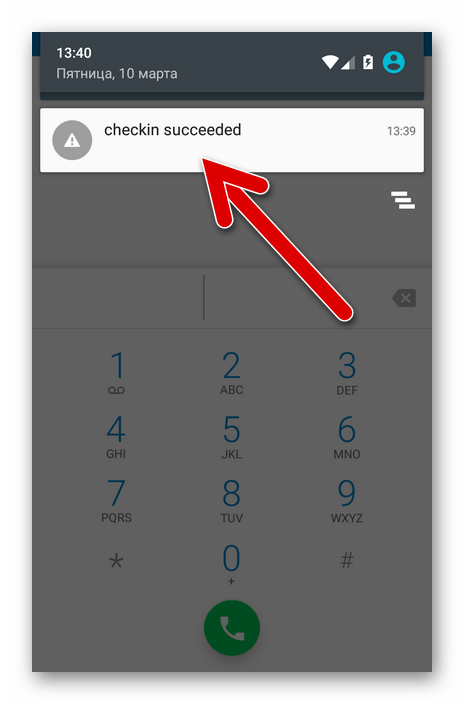
Способ 4: очистка кеша и удаление данных
Весьма эффективным методом борьбы с ошибкой синхронизации контактов является их полное удаление и очистка связанных данных.

Теперь приступим к очистке кеша и списка контактов.

Способ 5: стороннее приложение
Может произойти так, что и вовсе ни один из вышеописанных способов не устранит сбой с синхронизацией контактов. В данном случае советуем воспользоваться от стороннего разработчика.
Программа «Фикс к синхронизации контактов» способна выявить и исправить ряд ошибок, приводящих к невозможности синхронизировать контакты.

Все что нужно для устранения неполадки — нажать кнопку «Исправить» и следовать дальнейшим инструкциям приложения.
Существует несколько способов, которые позволят пользоваться контактами с вашей Гугл-почты на своем телефоне. Некоторые варианты предполагают не только перенос, но и синхронизацию, поэтому любые изменения информации будут отображаться на всех устройствах, подключенных к Gmail. Во всех остальных случаях произойдет только перенос контактных данных. Импорт можно осуществить с помощью учетной записи Google, внешнего носителя (SD Card), сим-карты, Bluetooth, программы MOBILedit! PC Suite, специальных утилит от вашего производителя телефона.
Как перенести контакты с помощью учетной записи Google
Устройства на ОС Android автоматически синхронизируются с данными Google-аккаунта (и с почтой в том числе). Чтобы произвести импорт данных Gmail на телефон, залогиньтесь под учетной записью, к которой привязан электронный ящик. Для добавления аккаунта с нужными контактными адресами, вам нужно попросту следовать такому алгоритму:
- Зайдите в меню настроек.
- В разделе «Личные данные» выберите подпункт «Аккаунт», а потом нажмите на «Добавить аккаунт».
- Укажите вид аккаунта. В нашем случае это – Google-аккаунт.
- Следуя инструкциям на экране, заполните форму. Система может затребовать ввод PIN-кода, графического ключа или пароля блокировки.
- После добавления аккаунта все электронные письма, контакты, события календаря и другие данные перенесутся на ваше Android-устройство.
В некоторых аккаунтах Google могут возникнуть проблемы с синхронизацией либо она может быть отключена. Чтобы устранить это, зайдите в «Настройки» телефона, а потом выберите «Личные данные». Щелкните на «Аккаунты Google», а в разделе «Еще» нажмите «Синхронизировать».
Также можно осуществить импорт контактов без добавления учетной записи. Данный способ реализуется с помощью специального CSV-файла:
Добавленный файл не будет синхронизирован до тех пор, пока вы не зайдете на учетную запись Google, к которой он относится.
Как перенести контакты с помощью SIM-карты
Если вы сменили телефон, а старые контактные данные (в том числе контакты Гмейле) остались на старом устройстве, то возможен импорт с помощью вашей SIM-карты для актуализации всей базы контактов (включая и Google-контакты) . Чтобы осуществить это:
- Вставьте SIM-карту в старый телефон, а потом перейдите в меню контактов.
- Скопируйте информацию с устройства на SIM-карту.
- Переместите «симку» в ваш новый девайс под управлением Android.
- Перейдите в раздел «Контакты», а потом в «Меню».
- Выберите вариант «Импортировать с SIM-карты».

Способ имеет много ограничений (длина контакта, передача не всей информации, количество перенесенных контактов за раз), поэтому применяется достаточно редко.
Как перенести контакты на Android с помощью SD Card
Флэш-карта – еще один способ импорта контактных данных Gmail на ваш телефон. Процедура похожа на перенос с помощью учетной записи Google, но имеет свои особенности:


Все файлы будут перенесены к вам на телефон. Они автоматически добавятся в контактное меню. Таким же образом можно сделать бэкап всех адресных данных на устройстве. Для этого в разделе «Импорт/Экспорт» выберите флэш-карту в качестве носителя.
Как перенести контакты c помощью Bluetooth
Подобного рода способ подходит для случаев, когда контакты gmail, которые нужно перенести, находятся на другом телефоне.
Включите Bluetooth-соединение на обоих устройствах. На телефоне, с которого нужно осуществить перенос, выберите нужные контактные данные или нажмите «Выбрать все». Потом щелкните «Отправить контакты», а способом передачи укажите Bluetooth. Найдите второе устройство. Выберите его в списке поиска. Подтвердите передачу и ее ожидайте завершения. Выберите полученный файл и импортируйте его в контактное меню своего телефона.
Как перенести контакты с помощью специальных приложений
Одной из самых многофункциональных программ при работе с контактной информацией считается MOBILedit! С ее помощью можно осуществлять импорт этих данных из разнообразных источников, а также их перенос на другие устройства в более удобной для пользователя форме.

После установки программы на компьютер, подключите телефон, с которого нужно перенести адресную информацию, по USB-кабелю. Программа также может импортировать данные непосредственно с почты Gmail. Здесь надо сделать всего 2 шаги, а именно:
- После синхронизации компьютера и телефона, зайдите в меню «Phonebook», а потом нажмите кнопку «Export».
- Какой бы способ вы не выбрали, сохраните контактные данные на компьютере (например, в формате CSV). Подключите устройство, на которое нужно осуществить перенос.
Программа позволяет вывести данные с помощью:
- USB-кабеля;
- Bluetooth;
- SD-карты;
- Google-данных.