Ещё десять лет назад автомобильные GPS-навигаторы были диковинкой на отечественном рынке электронных устройств. Но уже сегодня сложно кого-то удивить наличием в современных смартфонах и планшетах встроенных систем глобального позиционирования.
Общие сведения о GPS
Большинство современных смартфонов и планшетов, представленных сегодня на рынке мобильных устройств, оснащены GPS-модулем для определения местоположения. Это действительно удобная и продвинутая опция. Кроме прокладки маршрута для автомобиля или велосипеда на местности, GPS-модуль сможет определить собственное местоположение с высокой точностью до десятка метров. Наряду с этим система даёт возможность включать некоторые программы или активировать функцию напоминания на телефоне при нахождении в определённой точке земного шара. на "Андроиде"?
Основной недостаток GPS-позиционирования
Основным недостатком GPS-позиционирования в смартфоне является стремительная разрядка аккумулятора. В этой связи важным моментом представляется правильная регулировка режима работы Ниже будут рассмотрены основные инструменты для того, как настроить GPS на "Андроиде", а также принципы работы в инженерном меню смартфона в случае некорректного функционирования системы.

Включение режима работы GPS
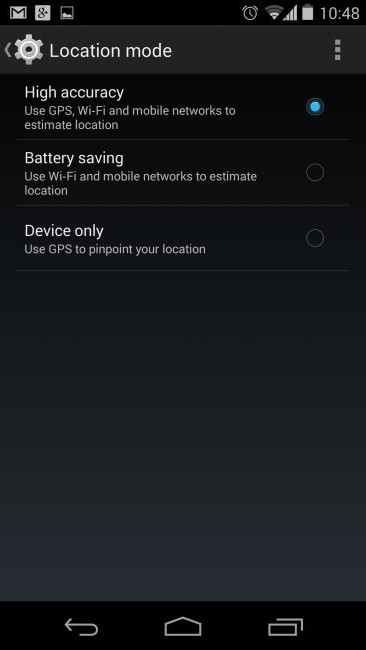
Чтобы включить GPS-навигацию можно воспользоваться панелью уведомлений смартфона. Включённая система позиционирования отображается в верхней части экране в виде периодически мерцающего круга. Чтобы изменить или посмотреть порядок функционирования GPS, необходимо войти в настройки смартфона, затем в раздел "Личные данные", оттуда в "Местоположение" и выбрать "Режим". Как правило, операционная система предоставляет на выбор три варианта, среди которых "По датчикам устройства", "Экономия заряда батареи" и "Высокая точность". Если речь идёт о телефонах, на которых используются новейшие версии "Андроид", то меню может выглядеть несколько иначе. Как настроить GPS на "Андроид 5.1"? В таком случае перечисленные пункты будут носить наименования "По всем источникам", "По координатам сети" и "По спутникам GPS".

Самый высокий уровень точности GPS
Самым точным вариантом позиционирования является режим "Высокая точность" или "По всем источникам". В то же время, при таком порядке работы расход заряда батареи будет самым интенсивным и быстрым. В этом режиме система пытается определить местоположение всеми доступными ей средствами, а именно: GPS, Wi-Fi и с помощью мобильных сетей. Смартфон будет перманентно оценивать пространство на наличие сигнала и пытаться определить местоположение не только на открытой местности, но и внутри помещений.
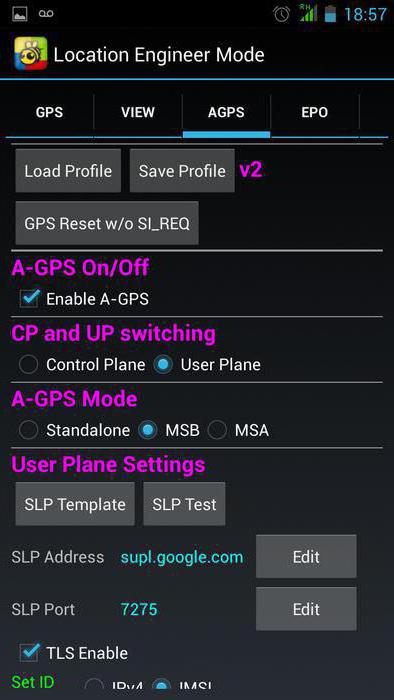
Этот порядок работы ещё иногда называют A-GPS. Его отличительной особенностью сравнительно с работой обычных навигаторов является возможность получения дополнительных сервисных сведений о спутниках посредством интернет-соединения. Это ускоряет поиск спутников и получение данных об их сигналах.
Другие режимы работы глобального позиционирования
Режим работы GPS "Экономия заряда батареи" или "По координатам сети" используется для получения сигнала исключительно беспроводные сети. При этом модуль GPS не задействуется. Безусловно, при таком режиме несколько ухудшается точность определения позиции. В то же время в помещении можно определить положение с помощью Wi-Fi.
Режим работы "По датчикам устройства" или "По спутникам GPS" может функционировать лишь на открытой местности в отсутствии помех. В данном случае позиция объекта определяется с помощью спутников. При возникновении помех в виде высотных зданий или стен и перекрытий помещений сигнал спутника будет потерян, и позиция определяться перестанет. Будет кстати сказать, что в данной статье речь идёт о том, как настроить GPS "Андроиде" без интернета. Но следует отметить, что такие установки возможны и при помощи Всемирной сети. В этом случае интернет используется для корректировки положения при недостаточно хорошем сигнале от спутников.
Последний режим работы является наиболее экономным для аккумулятора. Кроме того, можно отключить определение собственного положения на местности в панели уведомлений. При необходимости проложить маршрут из точки А в точку Б позиционирование можно включить и следовать подсказкам, встроенного в смартфон навигатора. При необходимости персонализированного поиска объекта следует отдать предпочтение режиму "Экономия заряда батареи". Ну а при наличии в телефоне мощной и ёмкой батареи пользователь вполне может остановиться на самом затратном способе работы "Высокая точность". Описанные выше способы подходят для решения задачи, как настроить GPS на "Андроиде" через основное меню устройства.
Настройка с помощью инженерного меню смартфона
Однако на некоторых моделях смартфонов, особенно китайского производства на базе процессоров МТК, могут возникать сложности подключения или нестабильной связи. Бывают даже случаи, когда устройство вовсе не определяет местоположение объекта. Это связано с некорректной настройкой модуля GPS для работы в отечественных географических широтах.
Эту программную неисправность можно нивелировать и настроить GPS на "Андроид" через инженерное меню мобильного устройства. Следует подчеркнуть, что воспользоваться таким функционалом можно на устройствах, на которых активирован режим работы Root, предоставляющий пользователю возможность управлять смартфоном на правах разработчиков.
Далее следует выполнить ряд последовательных операций. Сначала необходимо включить GPS и Wi-Fi и выйти на улицу или балкон комнаты. После этого потребуется войти в инженерное меню посредством ввода на клавиатуре телефона комбинаций: *#*#3646633*#*#, *#15963#* или *#*#4636#*#*. Следует отметить, что на разных моделях смартфонов сочетания символов могут отличаться, а то и вовсе не подойти. Тогда для решения задачи, как настроить GPS на "Андроиде", можно воспользоваться приложением Mobileuncle ToolHero, в котором после запуска выбрать нужный пункт и войти в инженерное меню.
Здесь пользователь обнаружит несколько закладок, среди которых требуется выбрать Location, а затем перейти в Location Based Service. В строке EPO необходимо поставить галочки напротив Enable EPO и Auto Download. Следует уточнить, что EPO представляет собой системный файл, в котором содержатся сведения о координатах GPS-спутников и линиях их движения. Данный пункт в некоторых телефонах зачастую деактивирован.
Теперь потребуется вернуться на шаг назад и выбрать YGPS, а потом перейти во вкладку Satellites, в которой пользователь обнаружит карту положения спутников на орбите. Если спутники отображаются красным цветом, то это говорит о том, что мобильное устройство их видит, но не может получать от них сигнал ввиду неправильных настроек.
Чтобы исправить эту проблему, нужно войти в раздел Information, нажать full, а через несколько секунд AGPS restart. После этого необходимо вернуться в Satellites и подождать пока иконки спутников не загорятся зелёным цветом. Лучше всего эту операцию проводить на открытой местности, так как на балконе из-за существенных помех в виде стен дома и деревьев качество сигнала значительно хуже. Последним шагом станет перезагрузка устройства, будь то смартфон или планшет. Таким образом, рассмотрены самые распространённые способы, как настроить GPS на "Андроиде".
Модуль GPS в вашем телефоне позволяет использовать навигационные приложения, такие как Google Карты, и службы определения местоположения. А хороший сигнал является решающим не только для навигации, но и для игр с дополненной реальностью, как Pokemon Go. Если вы испытываете проблемы с этим на вашем Android-телефоне, тогда ознакомьтесь с нашими советами, которые помогут улучшить сигнал GPS на Android-девайсе.
Что такое GPS?
Чтобы знать как оптимизировать работу модуля GPS, необходимо понять как он работает. GPS расшифровывается как Global Positioning System, то есть система глобального позиционирования. Она была разработана военными, но позже ее начали использовать для гражданских целях. Первоначально GPS использовала 24 спутника, расположенных на орбите планеты Земля, но сейчас их количество увеличилось до 31.Ваш смартфон взаимодействует с этими спутниками через специальную антенну, которая является частью аппаратного обеспечения в большинстве современных мобильных устройств. Естественно, аппаратным обеспечением управляет программное через драйвер. Таким образом, имеется три источника погрешности для сигнала GPS в смартфоне:
- Количество доступных спутников на текущем местоположении
- Качество антенны, которая находится внутри смартфона
- Реализация драйвера в операционной системе Android
Переключитесь в режим “Высокая точность”
Для получения лучшего сигнала, вы должны приготовиться к тому, что автономность вашего устройства будет ниже, чем обычно. Это необходимая жертва, но вы все равно сможете вернуть настройки обратно, когда вы не будете нуждаться в точном определении своего местоположения. Например, когда играете в Pokemon Go. Все очень просто, следуйте нашим указаниям в инструкции ниже.Откройте “Настройки”, перейдите в раздел “Местоположение” и убедитесь что службы местоположения включены. Если они выключены, тогда нажмите по переключателю в правом верхнем углу.

В самом верху под этим переключателем находится меню с выбором режима. Тапните по нему и убедитесь, что выбрана опция “Высокая точность”. Это означает, что для определения вашего местоположения будет использоваться встроенный GPS, Wi-Fi и мобильная сеть. Из-за этого может увеличится энергопотребление, но точность определения существенно улучшится.
Заставьте GPS всегда быть активным
Для экономии заряда GPS модуль может отключаться, когда он не используется. Если, к примеру, вы играете в Pokemon GO и в этот момент хотите прочитать новое сообщение, тогда GPS на это время отключится.Так или иначе, вы можете заставить его всегда быть активным, но сделать это нетрудно. Необходимо установить одно приложение из Google Play Маркета, и оно все сделает за вас. Мы рекомендуем Connected GPS , поскольку с ним проще всего работать. Имейте ввиду, что это может стать для автономности вашего устройства настоящим ударом.

Почему может не работать GPS?
С помощью GPS Essentials вы можете диагностировать причину слабого сигнала GPS. Проблемы могут возникать из-за аппаратного или программного обеспечения. На главном экране GPS Essentials найдите пункт “Спутники” и перейдите в него. Смартфон должен подключиться к доступным на орбите Земли спутникам.Если телефон не нашел никаких спутников или не может к ним подключиться из-за плохого сигнала, тогда причиной этому могут быть помехи от металлических объектов вокруг вас: чехла смартфона или встроенный в него модуль попросту не работает так, как нужно. Если спутники появились, но GPS по-прежнему не работает должным образом, тогда проблема в программном обеспечении и мы рекомендуем воспользоваться следующим в списке советом.

Очистите GPS-данные
Иногда ваш аппарат “застревает” на некоторых спутниках GPS, даже если они не в пределах досягаемости, что и вызывает проблемы в работе модуля. Исправить это возможно с помощью другого приложения - GPS Status & Toolbox , которое очищает GPS-данные и телефон может с нуля переподключиться к спутникам.Установите этот инструмент, а затем запустите его. Нажмите кнопку “Меню”, где нужно выбрать “Manage A-GPS state”. Далее нужно нажать кнопку “Очистить”, а после завершения этого процесса вернитесь в “Manage A-GPS state” и тапните по кнопке “Загрузить”. Все, после этого модуль GPS должен работать как новый.
Купите внешний GPS-приемник
Если GPS на вашем смартфоне по прежнему не хочет работать или его точности вам недостаточно, тогда вы можете попробовать внешний GPS-приемник. Его можно синхронизировать с телефоном по Bluetooth и заряжать тем же зарядным устройством, что идет в комплекте со смартфоном. Единственной проблемой в таком случае является стоимость внешнего GPS-приемника, поскольку за хорошую модель придется отдать около 6000 рублей.Всё-таки хорошо, что современные смартфоны оборудованы модулем GPS: благодаря ему можно сэкономить на навигаторе да и , тоже нелишне. Однако все ваши планы может нарушить одна мелочь – связь телефона с «космосом». Возьмет и пропадет.
Разберемся, что представляет собой система навигации GPS, в чем причина сбоев в ее работе и что делать, если телефон на базе Android и iOS не находит спутники или не устанавливает с ними связь.
Как это работает
Итак, что делает GPS-модуль в мобильных устройствах? Принимает навигационные сигналы со спутников. Причем не только входящих в систему, которая соответствует его названию, но и аналогов – ГЛОНАСС, BDS и других (при поддержке). Само же понятие «джи-пи-эс» сегодня стало обобщенным синонимом спутниковой навигации.
Помимо GPS, существует навигация AGPS (LBS), которая определяет местонахождение телефона по сигналам ближайших сотовых вышек. Несмотря на схожесть написания, связи между этими системами нет. А различия есть, и весьма существенные:
- Система AGPS доступна только в зонах покрытия сотовой связью, GPS – везде.
- AGPS определяет координаты объекта с точностью до 500 м, GPS – до 5 м.
- AGPS не зависит от погодных условий, для его работы необходимы лишь подключение к сети мобильной связи и наличие денег на балансе. GPS бесплатен, для его активации достаточно включить геолокацию на телефоне, но качество связи сильно зависит от облачности и других внешних факторов. Сигнал распространяется только в прямой видимости.

Плотные облака, высокие здания, заросли деревьев и толстые стены помещений гасят спутниковые сигналы. Поэтому для улучшения GPS-связи в неблагоприятных условиях была разработана еще одна технология – A-GPS (ну как здесь не запутаться?). Суть этой технологии в том, что при потере сигнала телефон соединяется со специальным сервером, откуда получает точные координаты спутников, и уже по ним устанавливает связь. Для работы A-GPS смартфон должен быть подсоединен к сети мобильного оператора или иметь иной способ доступа в Интернет (в частности, Wi-Fi).
От чего зависит скорость нахождения спутников
Скорость обнаружения спутников зависит от того, как давно в телефоне был включен приемник навигационных сигналов. Давность его включения определяет вид старта – холодный, теплый или горячий. Нет, дело не в «разогреве» GPS-модуля, а в том, на какие данные он опирается при поиске.
При включении приемник GPS извлекает из своей памяти последние сведения о координатах спутников: альманахи и эфемериды (эфимерис).
- Альманахи содержат информацию о параметрах орбит всех спутников системы. Они не слишком точны, но сохраняют актуальность несколько месяцев.
- Эфемериды содержат точные данные корректировки часов и параметров орбиты каждого конкретного спутника. Их актуальность не превышает получаса.

Спутники GPS вокруг Земли
При холодном старте – им считается включение GPS-приемника после 30 и более минут отключения, устройство ищет спутники только по известным альманахам. Если данные альманахов утратили актуальность, оно скачивает их повторно. В это время также стираются устаревшие и загружаются новые эфемериды. Длительность холодного старта составляет 5 минут и более – в зависимости от условий внешней среды и положения телефона. Чтобы соединение прошло быстрее, аппарат следует держать неподвижно.
При теплом старте , которым называют включение GPS-модуля немногим больше, чем через полчаса после отключения, обновляются только эфемериды. Он занимает около 1 минуты.
Мгновенный горячий старт возможен лишь при сохранении актуальности эфимериса, то есть пока с момента отключения GPS прошло меньше 30 минут.
Почему телефон не видит спутники или теряет с ними связь
Причины отсутствия и нестабильности связи телефона с GPS-спутниками бывают внешними и внутренними. Первые обусловлены влиянием на передачу сигнала факторов среды, вторые – неполадками самого принимающего устройства.
Внешние причины:
- Неблагоприятное состояние атмосферы (плотная облачность), нахождение в лесу или среди высотных зданий. Разгонять облака мы, к сожалению, пока не научились, но обойти эти препятствия помогает технология A-GPS.
- Телефон находится в помещении. Для решения проблемы обычно достаточно подойти к окну или выйти на балкон.
- Телефон находится в движении, например, во время езды. Для холодного старта GPS-модуля это может быть серьезной помехой. Чтобы ускорить нахождение спутников, остановитесь и положите устройство на ровную поверхность.
Внутренние причины:
- Телефон вообще не оборудован модулем приема спутниковой связи либо имеет только A-GPS, работа которого зависит от уровня сотового сигнала и Wi-Fi.
- В аппарате установлен GPS-приемник с маломощной антенной, как правило, пленочного типа. В этом случае связь со спутниками возможна, но она нестабильна и сильно зависит от внешних условий: ей может помешать даже чехол на телефоне. Иногда связь работает только при подключенном Интернете. Проблема обычно выявляется сразу после покупки гаджета.
- Модуль GPS неисправен. Поломка (чаще это повреждение или нарушение крепления антенны приемника) обнаруживается после удара, падения или разборки устройства, хотя и не всегда. Бывает, что она возникает без видимых причин. Проявляется полной или периодической неспособностью обнаружить спутники и установить с ними связь. Либо тем, что сигнал ловится только при определенном положении телефона.
- Системные проблемы. Источник неполадки кроется в неверных настройках или кривой прошивке аппарата.
- Неправильно установленное системное время.
- Влияние стороннего софта или вредоносных программ. В пользу этой версии говорит взаимосвязь сбоя с установкой какого-либо приложения, а также наличие симптомов заражения вирусами.
Как устранить проблему на Андроид-смартфоне
Проблемы, связанные с отсутствием или неисправностью GPS-приемника, в домашних условиях не решают. Точнее, первая неразрешима в принципе, а со второй следует обращаться в сервисный центр. Зато очистить телефон от вирусов, поправить настройки и т. п. вполне можно самостоятельно. Итак, приступим.
Если причина носит, скорее, программный характер и возникла после периода нормальной работы, сделайте следующее:
- Убедитесь в правильности системного времени.
- Удалите приложения, которые вы установили незадолго до сбоя.
- При отсутствии эффекта .
Если телефон не находит спутники изначально (нет холодного старта), хотя оборудован модулем GPS, очень может быть, что он просто неправильно настроен. Особенно это касается аппаратов, привезенных из заграницы или купленных в иностранных интернет-магазинах – то есть не предназначенных для российского рынка.
Чтобы исправить некорректную настройку, а именно – сбросить альманах, актуальный для территории другой страны, необходим доступ в инженерное меню устройства. Для входа в это меню используют особые телефонные коды, специфичные для аппаратов разных марок. Их вводят так же, как USSD-команды – в приложении для звонков.
На основной массе Android-смартфонов для входа в инженерное меню подходит код
*#*#3646633#*#*
Если ваш аппарат его не принимает, воспользуйтесь подсказками поисковых систем. Либо, если телефон оснащен процессором MediaTek, установите одно из следующих приложений:
Или их аналог.
- Убедитесь, что на телефоне включена геолокация.
- Открыв инженерное меню, перейдите в раздел «Location » – «YGPS ».

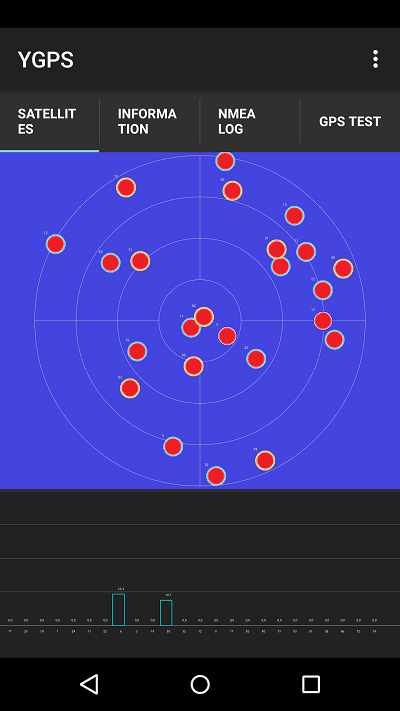
- На вкладке «Satellites » должны быть показаны спутники, которые распознает ваш аппарат. Если вы видите там только красные точки, значит, телефон их находит, но не может установить связь.
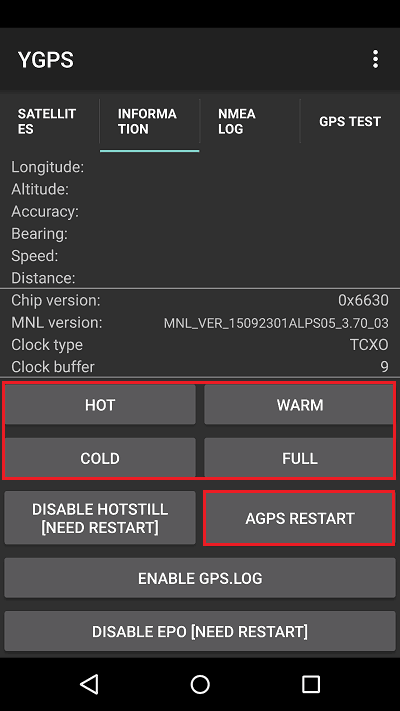
- Откройте вкладку «Information » и поочередно коснитесь кнопок «Hot », «Cold », «Warm », «Full » и «AGPS Restart ». Это удалит текущий альманах.
- Откройте вкладку «NMEA Log » и нажмите «Start ». Это запустит скачивание нового альманаха.
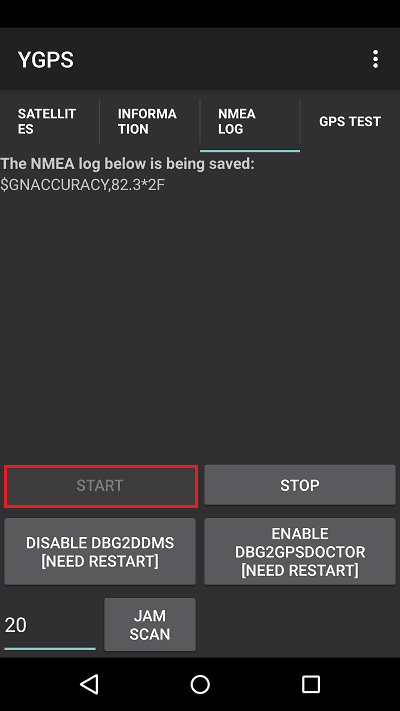
- Для контроля над установлением связи снова откройте раздел «Satellites ». Если часть точек на синем поле стала зеленой, значит, ваш телефон принял сигнал. Откройте «NMEA Log » еще раз и нажмите «Stop ».

В некоторых случаях причиной неудачного холодного старта бывает неправильно заданный сервер точного времени в конфигурационном файле GPS. Чтобы исправить эту настройку, вам понадобятся права root и файловый менеджер с привилегированным доступом, например, .
- Итак, запустите Root Explorer или его аналог и найдите файл /system/etc/gps.conf
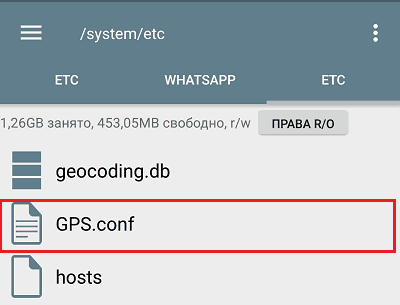
- Откройте его любым текстовым редактором и в строке NTP_SERVER = пропишите pool.ntp.org. Это если вы находитесь в России. Данные для других государств можете уточнить на сайте В результате файл должен выглядеть так:
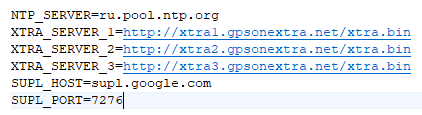
Сохраните изменения в gps.conf и перезагрузите телефон.
Если же вам совсем не хочется возиться с настройками, но есть желание сделать все побыстрее, можете воспользоваться средством автоматической оптимизации параметров спутниковой связи, которое так и называется – « ». Чтобы получить нужный результат, достаточно нажать одну кнопку. Об эффективности судить не берусь, но многие пользователи довольны этим приложением.
Если вы используете телефон как навигатор и он часто теряет спутники, например, при отключении экрана или выезде из тоннелей, поможет средство фиксации сигнала и сброса данных A-GPS – .
Кроме того, в маркете Google Play довольно много бесплатных приложений для тестирования работы GPS-приемника, которые тоже могут быть вам полезны:
И другие.
Как устранить проблему на iPhone
Владельцы гаджетов Apple реже сталкиваются с проблемами поиска спутников, причины которых кроются в самих устройствах. Видимо, поэтому способов их решения на iOS гораздо меньше, чем на Android.
Если геолокация на айфоне не работает вообще, обычно она отключена в настройках. Если она доступна в одних приложениях и недоступна в других, причина, скорее всего, тоже скрывается в настройках. Чтобы их исправить:
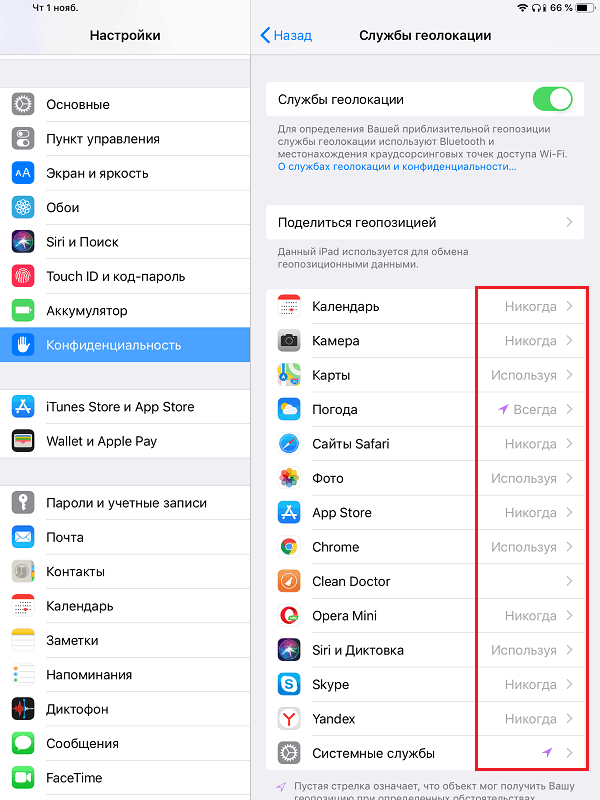
- Откройте раздел «Конфиденциальность » и коснитесь строки «Службы геолокации ».
- На следующем экране находится список приложений. Возле каждого из них указано, имеет ли оно доступ к этой службе. Коснитесь пунктов, которые хотите изменить, и установите нужные разрешения.
В случаях, когда служба геопозиции работает нестабильно или айфон долго не находит спутники, часто достаточно открыть раздел настроек «Основные », перейти в «Сброс » и нажать «Сбросить геонастройки ».
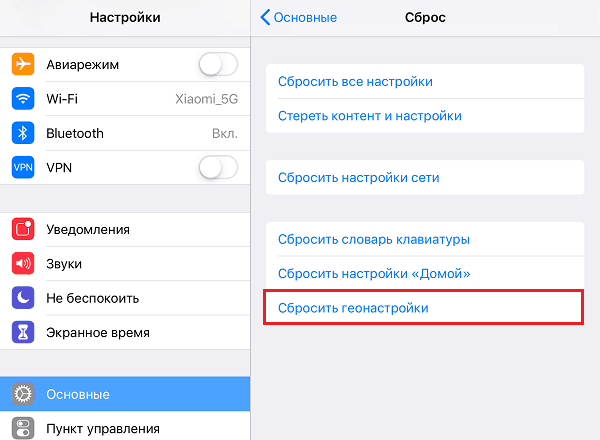
Это вернет параметры геолокации и конфиденциальности к первоначальному состоянию, и проблема с высокой долей вероятности будет решена.
Ещё на сайте:
Что делать, если телефон не видит спутники или не подключается к ним обновлено: Ноябрь 1, 2018 автором: Johnny Mnemonic
Функция геопозиционирования в Android-девайсах является одной из самых используемых и востребованных, и оттого вдвойне неприятно, когда эта опция внезапно перестаёт работать. Поэтому в нашем сегодняшнем материале мы хотим рассказать о методах борьбы с этой проблемой.
Почему GPS перестаёт работать и как с этим справится
Как и множество других проблем с модулями связи, неполадки с ГПС могут быть вызваны как аппаратными, так и программными причинами. Как показывает практика, вторые встречаются намного чаще. К аппаратным причинам относятся:
- модуль плохого качества;
- металлический или просто толстый чехол, который экранирует сигнал;
- плохой приём в конкретном месте;
- заводской брак.
Программные причины проблем с геопозиционированием:
- смена местоположения с выключенным GPS;
- некорректные данные в системном файле gps.conf;
- устаревшая версия ПО для работы с GPS.
Теперь перейдём к методам устранения проблемы.
Способ 1: Холодный старт GPS
Одна из самых частых причин сбоев в работе ГПС - переход в другую зону покрытия с выключенной передачей данных. Например, вы поехали в другую страну, но GPS не включали. Модуль навигации не получил вовремя обновления данных, поэтому ему потребуется заново установить связь со спутниками. Это и называется «холодный старт». Делается он очень просто.
1. Выйдите из помещения на относительно свободное пространство. Если используете чехол, рекомендуем его снять.
2. Включите на вашем устройстве приём GPS. Зайдите в «Настройки ».

На Android до 5.1 - выберите опцию «Геоданные » (иные варианты - «GPS », «Местоположение » или «Геопозиционирование »), которая расположена в блоке сетевых подключений.

В Android 6.0-7.1.2 - прокрутите список настроек до блока «Личные данные » и тапните по «Местоположения ».

На девайсах с Android 8.0-8.1 перейдите к пункту «Безопасность и местоположение », зайдите туда и выберите вариант «Местоположение ».

3. В блоке настроек геоданных, в правом верхнем углу, находится ползунок включения. Передвиньте его вправо.

4. На устройстве будет включен GPS. Все, что вам нужно делать дальше - подождать 15-20 минут, пока устройство настроится на положение спутников в этой зоне.
Как правило, по истечении указанного времени спутники будут взяты в работу, и навигация на вашем девайсе будет работать корректно.
Способ 2: Манипуляции с файлом gps.conf (только root)
Качество и стабильность приёма GPS-сигнала в Android-устройстве можно повысить, отредактировав системный файл gps.conf. Данную манипуляцию рекомендуется проводить для девайсов, которые официально не поставляются в вашу страну (например, устройства Pixel, Motorola, выпущенные до 2016 года, а также китайские или японские смартфоны для внутреннего рынка).
Для того чтобы отредактировать файл настроек ГПС самостоятельно, понадобится две вещи: root-права и файловый менеджер с возможностями доступа к системным файлам. Удобнее всего использовать Root Explorer .
1. Запустите Рут Эксплорер и перейдите к корневой папке внутренней памяти, она же root. Если требуется, предоставьте приложению доступ к использованию рут-прав.

2. Зайдите в папку system , затем в /etc .

3. Найдите внутри директории файл gps.conf .

Нажмите на нём и подержите, чтобы выделить. Потом тапните по трём точкам вверху справа, чтобы вызвать контекстное меню. В нём выберите «Открыть в текстовом редакторе ».

Подтвердите согласие на изменения файловой системы.

4. Файл будет открыт для редактирования, вы увидите следующие параметры:

5. Параметр NTP_SERVER стоит изменить на следующие значения:
- Для Российской Федерации - ru.pool.ntp.org ;
- Для Украины - ua.pool.ntp.org ;
- Для Беларуси - by.pool.ntp.org .
Можно также использовать общеевропейский сервер europe.pool.ntp.org .

6. Если в gps.conf на вашем устройстве отсутствует параметр INTERMEDIATE_POS , впишите его со значением 0 - это несколько замедлит работу приёмника, зато сделает его показания намного точнее.

7. Точно так же поступите с опцией DEFAULT_AGPS_ENABLE , которой нужно добавить значение TRUE . Это позволит использовать данные сотовых сетей для геопозиционирования, что также благотворно повлияет на точность и качество приёма.

За использование технологии A-GPS отвечает и настройка DEFAULT_USER_PLANE=TRUE , которую также следует добавить в файл.

8. После всех манипуляций выходите из режима редактирования. Не забудьте сохранить изменения.

9. Перезагрузите устройство и проверьте работу GPS с помощью специальных программ для тестирования или приложения-навигатора . Геопозиционирование должно функционировать корректно.
Данный метод особенно хорошо подходит для устройств с SoC производства MediaTek, но эффективен также и на процессорах других производителей
Заключение
Подводя итоги, отметим, что неполадки с GPS встречаются всё-таки редко, и в основном на устройствах бюджетного сегмента. Как показывает практика, один из двух вышеописанных способов вам точно поможет. Если этого не произошло, то вы, вероятнее всего, столкнулись с аппаратной неисправностью. Подобные проблемы устранить самостоятельно не получится, поэтому лучшим решением будет обратиться за помощью в сервисный центр. Если гарантийный срок на девайс ещё не истёк, вам должны его заменить или вернуть деньги.
Функция GPS-навигации сейчас есть в каждом современном смартфоне. Большинству людей эта технология нужна практически ежедневно. К примеру, водители, у которых нет автомобильных навигаторов, часто в качестве портативного навигатора используют свой мобильный гаджет. Так как эти устройства не рассчитаны быть полноценными навигаторами, в их работе иногда бывают сбои.
Зачастую это связано с неправильными программными настройками. У многих не работает gps на Xiaomi устройствах, а именно показывает некорректное местонахождение. Существует несколько способов, которые заставят ваше устройство искать спутники быстрее.
Тестируем подключение
Чтобы сравнивать результаты ваших манипуляций с устройством, рекомендуем использовать программу GPS Test. Она покажет вам сколько спутников видит ваш телефон, к каким он подключен и качество этого подключения.
Gps Status - отображает статус GPS, включен ли он сейчас или нет. Каждый столбик - это спутник, который видит ваш телефон, суммарное их количество можно посмотреть в верхнем левом углу "In View", в правом верхнем углу "In Use" - какое количество из них использует телефон. Цвет и цифра столбца отображает качество подключения.
- Столбец серый - спутник не используется
- от 0 до 20 (красный, оранжевый) - плохая связь
- от 20 до 40 (желтый) - приемлемое качество
- от 40 (зеленый) - отличное качество
В программе вы найдете еще множество полезных функций, таких как карта спутников, компас, точность и прочее.
Даем доступ нужному приложению
- Дополнительно;
- Батарея и производительность;
- Фоновый режим;
- Приложения.

Выбираем требуемое приложения, которое работает с GPS модулем некорректно. Даём нужной программе полный доступ и снимаем все ограничения.
Изменяем системные настройки
Есть ряд пользователей, у которых смартфон находит много спутников, однако отображает неверную точку позиционирования, работает плохо и медленно. Здесь версия прошивки не играет никакой роли. К примеру, на аппарате Xiaomi Mi5 наблюдались проблемы с GPS на большинстве прошивок как кастомных, так и стоковых. Проблема решается внесением изменений в системный файл.
Для того чтобы вносить изменения в систему, необходимо получить .
- Скачиваем любой проводник. Можно ES проводник или Root Explorer.
- Заходим в папку system/etc. Там ищем файл с названием gps.config.

- Рекомендуем заранее скопировать данный файл. После внесённых изменений навигация может совсем перестать работать, поэтому запасная копия может пригодиться.
- Открываем файл через встроенный текстовый редактор, переходим в конец файла и дописываем с новой строки следующее:
NTP_SERVER=ru.pool.ntp.org
- Сохраняем изменения, перезагружаем смартфон.
- Для полной уверенности можно еще сделать сброс кэша.
Этот метод был успешно протестирован также на аппарате xiaomi mi4 и нескольких других андроид-устройствах. После внесения изменений в системный файл, смартфон нашёл местоположение точно, с погрешностью всего 2 метра.
Возможные проблемы с MiKey
Довольно банальное решение проблемы, связанное со специальной кнопкой MiKey. Пользователи устройств xiaomi redmi note 3 pro заметили, что gps не работает, когда в телефон вставлена дополнительная кнопка MiKey в разъем для подключения наушников.

На самом деле, некоторые аппараты очень долго соединяются со спутниками вместе с кнопкой.
Как выяснилось, MiKey мешает нормальной работе GPS антенны, поэтому связь устанавливается медленно.
Проверяем контакты gps антенны
Если вы перепробовали все методы, но у вас до сих пор не работает gps, то нужно проверить контакты GPS антенны.
Внимание, данный способ включается в себя разбор устройства, что может стать причиной окончания гарантии. Если вы не уверены в своих силах, то не рекомендуем использовать этот способ. Все действия вы делаете на свой страх и риск.
Данную процедуру стоит делать аккуратно, чтобы не повредить системную плату.
- Снимаем заднюю крышку телефона.
- С помощью крестообразной отвёртки необходимо открутить металлическую крышку, расположенную над батареей. Снимаем её с устройства.
- На плате смартфона вы увидите несколько пружинок, которые следует зачистить миниатюрным напильником или отвёрткой. Это контакты антенны, которые соприкасаются с металлической крышкой. Если контакт плохой, то уровень сигнала будет низким, что и приводит к долгому поиску спутников.

- Точно не известно, какой из них отвечает за приём GPS сигнала, поэтому зачистите все. То же самое проделайте на металлической крышке с внутренней стороны.
- Ставим крышку на место, закручиваем болтики. Закрываем основную заднюю крышку и перезагружаем смартфон.
Один из американских пользователей решил пойти другим путем, он отогнул контакты, чтобы они максимально плотно соприкасались с антеннами на внутренней крышке. Его фотоотчет можно увидеть чуть ниже (можно перелистывать фото).
Расположение антенн До исправления После исправления
После проделанных операций, наше подопытное устройство теперь ищет большее количество спутников, качество сигнала увеличилось, а соответственно точность местоположения теперь имеет минимальную погрешность.