Компания Google ежегодно выпускает крупмные обновления ОС Android до новой версии. Пользователи устройств серии Nexus (а теперь — Pixel) своевременно и оперативно получают свежие выпуски прошивки, которые можно установить без участия компьютера. Однако другие производители не спешат (а часто — не успевают) быстро создавать сборки ОС, адаптированные для их устройств, и обновления приходится ждать месяцами. Некоторые фирмы вообще не беспокоятся о выпуске свежих прошивок, пользователи их аппаратов оказываются заложниками старой версии операционной системы. Однако большая часть таких проблем является легко решаемой, если приложить немного усилий. О том, как установить новую версию Android, расскажет наш материал.
Как обновить Андроид штатными средствами
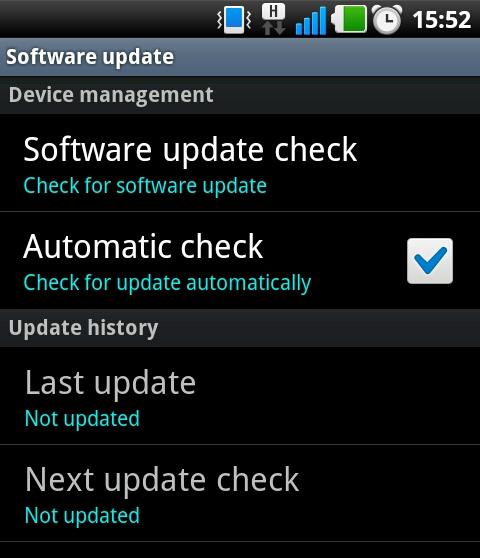
В функционале ОС Android предусмотрена возможность получения обновлений с сервера производителя через интернет. Пункт, ответственный за получение апдейтов, обычно расположен в меню настроек, рядом с информацией о телефоне. В зависимости от модификации системы, внешний вид этого пункта может отличаться, но функции везде одни и те же. Вот так меню обновления выглядит в чистом Android 5.1 Lolipop (верхний пункт).
А такой внешний вид вход в подменю обновления имеет в ОС MIUI8 от XIaomi (снизу скриншота).

После входа в подменю система свяжется с сервером производителя и проверит, не появилась ли новая версия прошивки. Если она есть — телефон сообщит об этом и начнет ее загрузку. После этого произойдет установка (желательно зарядить аккумулятор до 50 % или выше) и перезагрузка устройства.
К сожалению, не всегда можно обновить Андроид на планшете или телефоне таким образом. Даже если новая прошивка уже вышла — производители не рассылают обновление всем и сразу, так как их серверы могут не выдержать большой нагрузки. Иногда ждать, пока апдейт доберется до конечного пользователя, приходится днями и даже неделями. Однако в этом случае можно перехитрить разработчиков и избежать ожидания.
Как обновить Андроид, если нет обновлений
Перед тем, как обновить Android, если нет обновлений, принудительно, нужно убедиться, что обновлений нет только у вас, а другие владельцы смартфона или планшета этой модели уже скачивали прошивку. Для этого можно посетить профильный форум (XDA, 4PDA, форум поклонников вашей торговой марки и т.д.) и посмотреть, нет ли сообщений о выходе обновлений. Если они есть — нужно найти файл обновления для вашего смартфона. Внимательно следите, чтобы версия совпала: многие аппараты выпускаются в нескольких модификациях, прошивки для которых несовместимы! Когда файл прошивки найден — нужно скачать обновление Андроид и сохранить его в память телефона или на флешку. После этого следует перейти в указанный выше пункт обновления системы и нажать значок с троеточием. На стоковом Android 5.1 меню дополнительных опций выглядит так.

Похожим образом реализован интерфейс меню выбора опций обновления по воздуху и на MIUI.

В первом случае обновить Android с флешки позволяет пункт «Локальные обновления», во втором — «Выбрать файл прошивки». Подписи могут отличаться, в зависимости от переводчика, но общий смысл названия должен быть примерно таким же. После выбора файла прошивки система проверит его на целостность и совместимость со смартфоном, перезагрузит систему и выполнит установку обновления. Опять же, делать это нужно с заряженным аккумулятором, во избежание внезапного отключения аппарата.
Как установить новую версию Андроид, если официальных обновлений нет вообще
В случае, если производитель «забыл» о клиентах и не выпускает обновления прошивки на старые устройства, шанс получить свежую ОС все равно сохраняется. Существует немало энтузиастов, занимающихся разработкой альтернативных сборок Android для многих смартфонов. Наиболее известным является проект CyanogenMod, сборка ОС которого установлена более, чем на 15 млн устройств.

Также довольно часто альтернативные сборки ОС делают небольшие группы энтузиастов или одиночки, использующие в качестве основы прошивку от другой похожей модели, оснащенной более свежей версией ОС. Однако перед тем, как обновить Андроид на планшете или смартфоне на такую сборку, нужно учесть,что она может работать нестабильно. Дело в том, что в одиночку собрать на 100 % рабочую прошивку очень сложно, потому такие сборки часто имеют баги и недоработки.
Чтобы обновить версию Android на неофициальную сборку, нужно следовать инструкции по прошивке конкретной модели смартфона (для разных телефонов порядок перепрошивки отличается). Самый простой способ — установка обновления из меню Recovery. Сначала нужно скачать обновление Android и сохранить его на карту памяти. Для входа в рекавери нужно выключить смартфон, зажать одновременно кнопки увеличения громкости и включения, дождаться входа в меню. Иногда, кроме указанных двух, нужно удерживать и кнопку «домой» под экраном (для смартфонов Samsung). Чтобы обновить Android, нужно найти в меню пункт, содержащий что-то вроде «Install from sdcard» (навигация осуществляется качелькой громкости, выбор — коротким нажатием кнопки питания), найти прошивку на флешке и установить ее.
Иногда для перепрошивки сначала нужно установить альтернативное меню рекавери, например, TWRP, так как родное может не поддерживать установку неофициальных обновлений. После того, как обновление Android установлено, нужно выбрать «Wipe data & cache» и перезагрузиться. Перед тем, как обновляться таким способом, внимательно ознакомьтесь с инструкцией, чтобы не сломать телефон или планшет.

Еще один способ установки официальных и неофициальных обновлений прошивки Android — через компьютер.
Вы хотели бы обновить прошивку на Android-смартфоне или планшете, но "по воздуху" свежая версия не приходит. Есть ли вообще новая прошивка для вашего гаджета? Где ее можно найти, и как обновить Андроид
на телефоне или планшете? Давайте разбираться в вопросе вместе.
Казалось бы, что может быть проще, чем обновление прошивки на Android? Даже человек, совершенно не разбирающийся в операционных системах и устройствах может нажать нужную кнопку, согласившись на предложение с обновлением платформы. Но, как оказалось, в этом несложном на первый взгляд процессе тоже имеется ряд нюансов, способных озадачить многих бывалых пользователей и профессионалов. И все же, давайте по пунктам…
Как Android-устройства получают обновления?
Начинающих пользователей часто волнует вопрос: как приходят обновления Android, и насколько часто это происходит. Единого ответа на этот вопрос не существует. Конкретные сроки зависят от производителя устройства, а также от общей ситуации с корректностью работы операционной системы. Однозначно можно заявить: максимально регулярно и оперативно обновления получают устройства, принадлежащие к модельной линейке Google Nexus .
Все остальные гаджеты обновить в такой же короткий срок просто невозможно - производителям всегда требуется некоторое количество времени на создание собственного варианта платформы на базе свежей версии Android. Еще сколько-то занимает тестирование так называемой бета-версии, устранение багов. Только после окончательной отладки софта обновление рассылается "по воздуху" смартфонам и планшетам. Примерные сроки - от одного месяца до полугода .
Иногда пользователи недоумевают: гаджет работал под управлением , и тут приходит обновление сразу до . Где же все остальные версии? Почему они не приходили? Ответ прост: имея большой модельный ряд (иногда одновременно выпускается три и более десятка устройств), компания-производитель просто не успевает работать над каждой новой версией для всех моделей. Поэтому обновления разрабатываются по мере возможности и "выкатываются" по готовности для того или иного смартфона или планшета.

Насколько долго компания-производитель будет присылать (разрабатывать) обновления Android для конкретного устройства? Не потеряет ли к нему интерес? С этой точки зрения, конечно, выгоднее приобретать популярные модели. Их обладателями становится целая армия пользователей, и производителям важно как можно дольше поддерживать софт такого устройства на должном уровне, дабы владельцы всегда могли обновить версию Андроид и не разочаровались в бренде и при следующей покупке остались ему верны.
Как узнать о выходе обновления Android для своего гаджета? Здесь масса вариантов: общение на специализированных форумах и в группах социальных сетей, чтение новостей на ресурсах, посвященных ОС Android. Но самый верный способ - регулярный просмотр официального сайта компании-производителя. Новый образ платформы для ручного обновления Android на вашем устройстве обязательно появится там в первую очередь. Так или иначе, соответствующее уведомление обязательно придет и к вам на устройство.
Как обновить Android по воздуху?
Случается так, что между анонсом свежей версии платформы и получением обновлений проходит некоторое время. Иногда знакомый с той же моделью, что и у вас, уже успел обновить Андроид, а вы все еще ждете заветного уведомления. Ничего критичного в этом нет - просто производители рассылают обновление пользователям своих гаджетов, постепенно охватывая всю аудиторию, а не одномоментно. До получения уведомления может пройти от нескольких часов до двух-трех недель, и узнаете вы о возможности обновить систему при очередном подключении к интернету по Wi-Fi. Впрочем, можно периодически заходить в "Настройки" и проверять пункт "Обновление системы " в разделе "Об устройстве" (находится в нижней части меню настроек).Если при проверке пункта "Обновление системы" вы увидели кнопку "Скачать", значит пришло время установить свежую версию платформы.
1. Нажмите кнопку "Скачать" и дождитесь окончания скачивания;

2. Чтобы инициировать процесс установки обновленной системы нажмите кнопку "Перезапустить и установить";
3. Далее устройство самостоятельно перезагрузится. После перезагрузки устройства оно будет работать уже с обновленной версией Android.
Как ускорить получение обновлений Android по воздуху?
Ускорить получение ОТА обновлений можно следующим образом:
1.
Зайти в "Настройки" -> "Приложения" -> "Все";

2. Открыть "Google Services Framework";

3. Выбрать функцию "Стереть данные";

4. Проверить наличие обновлений: "Настройки" -> "Об устройстве" -> "Обновление системы".

Иногда требуется повторить данные действия несколько раз, а в некоторых случаях достаточно подождать несколько минут и снова перепроверить наличие обновлений (они могут появиться не сразу).
Как обновить Android вручную?
Мы уже говорили о том, что на официальном сайте компании-производителя можно найти самую свежую версию прошивки. Если ОТА обновлений ждать не хочется, можно обновить версию Андроид вручную, воспользовавшись зеркалом платформы, предоставленным производителями вашего смартфона или планшетного компьютера. Первое, что для этого нужно сделать - зайти на сайт и скачать ZIP архив с прошивкой на свой гаджет, поместив его в память устройства в любое удобное для вас место. Далее следуйте приведенной ниже пошаговой инструкции:1. Выключите устройство.

2. Включите его заново с помощью определенного сочетания клавиш - найдите его в интернете для своей модели смартфона или планшета (еще лучше, если вы воспользуетесь инструкцией "Как войти в Рекавери" (Recovery Menu) для своего аппарата). Наиболее распространенные сочетания клавиш:
Кнопка включения/"Громкость +";
Кнопка включения/"Громкость –";
"Громкость +/-" + кнопка включения + Home;
"Громкость +" + "Громкость –" + кнопка включения.
Навигация по меню Recovery осуществляется посредством клавиш "Громкость+" и "Громкость –", выбор - кнопкой включения/блокировки (в случае, если перемещение по меню не сенсорное).
3. После входа в Рекавери меню выберите пункт "Apply update".

4. Если ZIP-архив с прошивкой размещен на карте памяти, то выберите "Choose from sdcard". Если архив размещен в собственной памяти устройства, выбирать нужно "Choose from internal storage".

5. Далее найдите папку, в которую сохранили прошивку и выберите ее - процесс установки обновления начнется автоматически.
По завершению процесса установки обновления нужно будет вернуться в главное меню Recovery, где выбрать пункт "Reboot system now " - гаджет перезагрузится уже со свежей версией прошивки.
Теперь вы знаете, как обновить Андроид по воздуху и вручную. Если у вас возникли вопросы, можете задать их в комментариях к статье - будем рады помочь.
Операционная система Андроид сегодня очень популярна среди владельцев различных гаджетов – телефонов, планшетов и других. Именно поэтому производители стараются следить за процессом обновления версии Андроид и внедрять их поддержку в свои модели, хотя бы флагманы. Поэтому нужно знать, как обновить Андроид на телефоне самостоятельно.
Разработчики любой системы стремятся улучшить свой продукт. Андроид в этом не стала исключением. Обновление системы приводит к повышению производительности гаджета, устранению ошибок и недоделок предыдущих версий. Все это приводит к улучшению работы смартфона в общем. Обновление Андроида часто заметно даже визуально, когда меняется интерфейс и появляются какие-нибудь новые конфигурации.
Различают обновления микро и макро. Маленькие чаще весят не более 70-100 Мб, а вот макро могут весить в среднем по 500 Мб. Чтобы обновить версию Андроида, желательно наличие подключения к сети Wi-Fi или же безлимитный интернет. Хотя последний может существенно затянуть весь процесс.
Если в настройках телефона включена функция автообновления, пользователь просто в конце будет уведомлен о том, что произошло обновление операционной системы. Самостоятельная установка актуальна в таких случаях:
- автообновления нет, появилась информация о новой версии;
- в текущей версии нет поддержки для имеющихся или новых приложений на телефоне;
- появилась необходимость откатить систему.
Например, мой смартфон LG L90 в качестве родной имеет версию Андроид 4.4. Но после первого включения она была обновлена сразу до последней версии, а точнее – до 5.0.2.
Мы будем рассматривать те случаи, когда нужно обновлять ПО вручную.
Способы обновления
Через телефон
Как обновить версию Андроид, имея только телефон?
Этот способ, на мой взгляд, самый простой. Чтобы с его помощью обновиться, нужно:
- в настройках телефона выбрать вкладку «Общие»;
- тапнуть «О телефоне»;
- снова выбираем «Общие» (у меня duos, потому может отличаться);
- можно просмотреть всю информацию о версии программного обеспечения или же сразу зайти в «Центр обновлений»;
- здесь можно обновить приложения, которые того требуют, или сразу систему;
- выбрав второй пункт, мы увидим, что можно проверить Андроид на наличие обновлений, а также включить/выключить возможность автообновления;
- после выбора пункта проверки, телефон предупреждает, что для проведения этой операции устройство должно иметь доступ к любой сети, кроме 2G (у меня все было отключено);
- после подключения к сети идет поиск обновлений, после чего или выскакивает сообщение об актуальности версии, или начинается обновление.
Главным условием этого способа является высокий уровень зарядки аккумулятора, чтобы процесс обновления не закончился форс-мажорным событием. Обновить таким образом можно даже Андроид 2.3 до 4.0.
Перепрошивка вручную
Микро и макро обновления Андроид появляются чуть ли не каждый день. Производители не всегда успевают, а может и не стремятся, проработать их под все модели. Иногда на это уходит очень много времени, да и обновление может вообще не прийти. Как сделать так, чтобы не пропустить улучшений для своего телефона?
В такой ситуации можно самостоятельно изменить прошивку своего смартфона через Recovery. Для этого нужно:
- С официального сайта производителя своего устройства скачиваем zip-архив с необходимой нам прошивкой (проверяем перед этим номер версии и дату сборки) и помещаем на карту памяти телефона.
- Выключаем свой смартфон и заходим в Recovery. У всех телефонов комбинация для входа может отличаться. Например, на LG L90 это «Power + Vol (up или down)», на телефонах Motorola и Lenovo – «Power + Vol up + Vol down».
- Выбираем пункт «Apply update».
- Теперь пункт «Choose from sdcard» («Choose from internal storage» в случае, если архив был сохранен во внутренней памяти).
- Переходим к нужной папке, находим установленный файл с прошивкой и запускаем его.
- После того, как процесс установки был завершен, нужно вернуться в главное меню и оттуда перезагрузить устройство «Reboot system now»
С помощью компьютера
Как обновить операционную систему, если нет доступа к Recovery?
В таком случае нужно иметь в наличии шнур для подключения смартфона к ПК, а также диск с драйверами официальной программой обслуживания определенной марки телефонов. Последний может отсутствовать, но эту программу можно скачать.
Рассмотрим этот способ на примере телефонов LG. Для них можно скачивать приложение KDZ Updater. Необходимыми условиями являются:
- скачать обновление системы Андроид (архив KDZ_Update.zip);
- уровень зарядки мобильника 50% и выше;
- драйвера LG установлены;
- наличие файла прошивки для определенной модели формата KDZ;
- отсутствие любой другой программы для LG (не считая драйвера).
Порядок действий при обновлении программного обеспечения для Андроид через эту программу таков:
- Разархивировать KDZ_Update.zip и перенести на системный диск компьютера. Туда же переместить и файл прошивки. Из архива запустить файл msxml.msi.
- Через настройки телефона включить отладку USB на LG. В моем случае пятый Андроид сразу не предоставил такой возможности. Это не значит, что включить ее нет возможности. Для начала в информации о телефоне нужно найти номер сборки и нажать на нее от 5 до 10 раз подряд. Выскочит уведомление «Теперь вы девелопер». Теперь в общих настройках появится пункт «Опции разработчика». Там и находится пункт «Отладка USB».
- Затем выключить устройство и извлечь аккумулятор (некоторым моделям телефонов LG это необходимо для проведения перепрошивки).
- Зажать, удерживая, кнопку «Vol down», подключить смартфон к компьютеру. Должна появиться надпись S/W Upgrade. Если ее нет, следует повторить все, но уже со вставленным аккумулятором. Далее батарея должна быть в телефоне в любом из случаев.
- Зайти в Диспетчер устройств на компьютере. Отключить LGE Mobile USB Modem.
- В KDZ Updater в поле type из выпадающего списка нужно выбрать 3GQCT, а в phonemode – DIAG.
- В поле KDZ file прописываем путь к файлу прошивки или просто выбираем через кнопку открытия файлов.
- Если все было сделано правильно, пользователь увидит, что система обновляется.
Этим же способом следует воспользоваться и при необходимости откатить версию на Андроид до любой из предыдущих. Не стоит забывать, что сделанный ап ПО приведет к тому, что все файлы, контакты и СМС, хранящиеся во внутренней памяти телефона, могут быть утеряны.
Типичным вопросом, которым задаются владельцы девайсов на Android, является обновление ОС. Потребность обновить систему чаще всего возникает, когда часть приложений не удается устанавливать из-за устаревшей версии, не запускаются современные игры либо просто хочется пользоваться самым прогрессивным программным обеспечением. Разработчики с завидной регулярностью презентуют модернизированную платформу, стараясь в каждой последующей версии устранить прошлые дефекты и обеспечить пользователям устройств максимальный комфорт.
Безусловно, обновляться вас никто не заставляет, но, согласитесь, зачем пользоваться древней системой на смартфоне, когда есть более продвинутые варианты? Тем более вариантов, как обновить Андроид на телефоне, есть масса, а времени процесс занимает не так уж много, особенно, если предварительно изучить советы и пошаговые рекомендации, которые мы подготовили в данной статье.
Неофициальная или официальная прошивка?
До того, как обновить Андроид до 6.0, 7.0, 5.0 и т.д., вам нужно решить, какой софт использовать: из официального или неофициального источника. Мнения есть разные, но объективно первый вариант предпочтительнее. Во-первых, меньше риска того, что все будет обновлено без сбоев в работе девайса. Внутри скачанных из Интернета файлов могут быть вирусы или просто софт будет сделан непрофессионально, в результате чего вы получите девайс, пользоваться которым нормально невозможно. Во-вторых, нужно понимать, что обновить версию Андроида, используя неофициальную прошивку, можно, но это гораздо сложнее и дольше. Подумайте, готовы ли вы рисковать и тратить массу времени и усилий, если есть возможность использовать ПО от надежного разработчика. К тому же, за новую версию вам платить не нужно, что тоже немаловажно.
Обновление через телефон
Апдейтиться можно разнообразными способами (как кому удобно), но чаще всего при принятии решения, как лучше обновить Андроид, предпочтение отдают варианту через телефон. Плюсом является автоматизация процесса и то, что не нужно, чтобы на устройстве стояла самая последняя версия системы. Единственный нюанс – данный метод работает только в отношении смартфонов с Android 4.0 и позднее. Помните также, что процесс предполагает скачивание из Интернета, соответственно, должны быть включены «Мобильные данные» либо Wi-fi, а памяти достаточно для загрузки установочных файлов. Итак, давайте разбираться в деталях, как обновить версию Андроид непосредственно с помощью телефона:
- Открываем Главное меню устройства и находим раздел с настройками (можно воспользоваться отдельной клавишей, если она предусмотрена дизайном гаджета).
- Выбираем пункт «О телефоне» и видим подробную информацию о текущей версии и номере сборки. Не исключено, что у вас итак последняя версия, и обновляться не придется.
- Переходим в раздел, в названии которого есть слово «обновление», затем активируем проверку обновлений. При их наличии сразу начнется процесс загрузки и инсталляции. Если вы ранее установили ограничения в отношении автоматизации апдейта, то нужно будет дать дополнительное подтверждение. На экране вы увидите, как обновляется система, а если версия последняя, то появится соответствующее уведомление.

Не исключено, что для усовершенствования до последней версии, нужно будет выполнить дополнительные действия, например, ввод логина и пароля для активации Самсунг-аккаунта. Если девайс новый или вы по каким-то другим причинам еще не проходили процедуру регистрации в системе Samsung, то сделать это просто, используя раздел «Аккаунт и синхронизация» в настройках смартфона.
Делаем Update системы через ПК
Существует способ, как установить новую прошивку с помощью ноутбука или стационарного ПК. Чтобы пройти обновление через компьютер, потребуется дополнительно иметь кабель для подключения устройства, сам установочный файл выбранной вариации ОС (если диска нет в комплекте, скачайте из Интернета) и специальная программа. Можно пользоваться разными утилитами для апдейта установленной версии системы, но наиболее популярными являются Sony PC Companion и Kies.

Когда все необходимое есть, выполняем следующие действия:
- подсоединяем с помощью провода телефон к ноутбуку или стационарному компьютеру, дожидаемся, пока его «увидят»;
- запускаем программу и немного ждем, пока будет сделана автоматическая проверка на наличие обновлений – версия подбирается исходя из модификации телефона;
- как только на экране появится уведомление о возможности апдейта, жмем «Обновить» и внимательно читаем системное предупреждение о вероятных последствиях процедуры;
- подтверждаем, что осведомлены, и активируем процесс загрузки файлов;
- как только обновления скачаны, начинается их инсталляция (в некоторых устройствах система просит дополнительное согласие);
- оцениваем преимущества пользования программным обеспечением последнего поколения.
Альтернативный вариант
Наряду с уже описанными способами, как обновить Андроид до 7 или 6, выполняемыми в автоматическом режиме, есть возможность действовать принудительно. Такая необходимость возникает, когда с перепрошивкой возникают трудности или же сообщения о наличии обновлений просто не высвечиваются, хотя владелец точно знает, что они есть, и их можно установить на его модель смартфона. Поскольку root права не нужны, пользоваться таким методом могут все, причем рисков для устройства нет никаких.
Обновить прошивку мобильного девайса можно и самостоятельно, для этого следует только прочитать инструкцию. Некоторые пользователи еще не знают, как обновить версию системы Android на телефоне, поэтому обращаются в сервисные центры. Для того чтобы самостоятельно заменить платформу более новой, на самом деле вам не потребуется какого-то особого (платного) софта или дополнительных приспособлений. На мобильной ОС «Андроид» в настоящее время работает большое количество устройств, в частности, смартфоны. Для того чтобы ваш девайс имел больше функций и возможностей, вам необходимо обновлять прошивку. Производители выпускают бесплатные программные пакеты, которые размещаются в открытом доступе, от вас только потребуется скачать их, после чего правильно установить на свой аппарат. Давайте же разберем вопрос, как обновить версию «Андроид» на телефоне, ведь в настоящее время он является очень актуальным.
История проекта
Не все знают, что описанная платформа была создана малоизвестной компанией, после чего эту операционную систему уже под свой контроль взяла Google, которая является владельцем одной из самых крупных поисковых систем, а также нескольких других популярных сервисов. Первая версия «Андроида» была разработана в 2008 году. Но в настоящий момент всего присутствует более тринадцати обновлений, которые выполнили профессиональные разработчики Не многие пользователи знают о том, как самостоятельно обновить Android. Телефон после изучения этой статьи вы сможете правильно настроить и самостоятельно, без привлечения помощи профессионалов. Если вы внимательно прочитаете инструкцию, у вас не должно возникнуть совершенно никаких трудностей в этом вопросе, так как все производится всего в несколько кликов.
Магазин
Итак, для начала давайте разберемся с тем, зачем же компания постоянно выпускает новые версии своей операционной системы. Дело в том, что данные дополнения предлагаются всем пользователям, в них исправляются ошибки предыдущих разработок, а также добавляются специальные возможности и функциональность. Если вы желаете, чтобы ваше устройство было современным, тогда вам обязательно нужно пройти описанную процедуру. На самом деле, вопрос о том, как обновить версию является не сложным. Если вы к этому делу подойдете должным образом, в таком случае у вас не должно возникнуть сложностей. После того как подключение к интернету будет успешно установлено, вам нужно зайти в «Плей Маркет» и там скачать актуальную платформу.
Другой путь
Помимо официальных специалистов компании, которые занимаются разработкой прошивок, присутствуют также и частные, как раз они создают альтернативные версии для пользователей, которые не желают видеть в своем мобильном устройстве некоторые предложенные или даже, можно сказать, навязанные сервисы от компании Google, а таких в настоящее время немалое количество.

Резервная копия
Существует несколько способов, с помощью которых вы сможете произвести обновление. Сегодня мы поговорим только о самых популярных из них, и наверняка они будут и вам интересны и удобны. Главное правило: перед тем как заниматься выполнением очередного обновления, вам потребуется полностью зарядить батарею, а также произвести синхронизацию всех своих данных, дабы они в случае каких-либо сбоев не были утрачены. Сохранить контакты, к примеру, вы сможете с помощью Google, в настоящее время подобный инструмент может быть использован совершенно любым пользователем. А самое интересное заключается в том, что синхронизацию вы сможете произвести всего в несколько кликов, а после успешной установки новой прошивки загрузить все свои данные обратно в мобильное устройство.

Автоматический вариант
Давайте начнем с первого, самого простого и распространенного способа. Если вы используете новое мобильное устройство, то наверняка у вас уже имеется свой аккаунт в сервисе GooglePlay. Соответственно однажды система вам в автоматическом режиме предложит произвести поиск актуальных программных элементов. Для того чтобы успешно обновить версию «Андроида» на телефоне, вам обязательно потребуется подключиться к беспроводной интернет-сети. Далее можно подождать сообщений от устройства. Если у вас в коммуникаторе регулярно выскакивает предложение о поиске актуального ПО, в таком случае вы уже знаете, как обновить версию «Андроид» на телефоне, ведь для обновления прошивки потребуется нажать всего несколько кнопок, и ваша мобильная система уже все сложные задачи выполнит самостоятельно.
Интернет
Итак, давайте теперь разберем второй способ того, как обновить версию «Андроид» на телефоне. Он также является несложным, и если вы внимательно отнесетесь к инструкции, то у вас не должно возникнуть трудностей. Для начала вам потребуется перейти в меню настроек, а там нажать всего несколько кнопок для того, чтобы произошло подключение к интернету. Обязательно помните о том, что при решении вопроса о том, как обновить версию «Андроид» на телефоне, вам потребуется доступ в Сеть, так как загрузка будет проходить именно с помощью нее.

Обновление поэтапно: алгоритм действий
1. Подключаем коммуникатор к Интернету.
2. Переходим к разделу «Настройки», далее «О системе» (название может меняться в зависимости от версии).
3. Включаем системы, проверяем наличие актуальных дополнений.
4. Переходим к Market, если процедура завершилась неудачно.
5. Находим актуальную версию платформы для своего коммуникатора через меню поиска.
6. Если и это не помогло, переходим на официальный сайт ОС «Андроид» и получаем обновления там.
7. Устанавливаем данный элемент как обычное приложение.
Важно! Различные неправильные действия во время обновления могут навредить вашему смартфону, вплоть до потери работоспособности. Поэтому будьте внимательны, оценивайте свои силы, риски, а также пользу от самостоятельно.