Так или иначе, любой пользователь Android устройства сталкивается с необходимостью восстанавливать заводские настройки. Иногда причиной этому становятся глюки и медленная работа устройства, а иногда восстановление заводских настроек это просто подготовка гаджета к продаже. В этой статье мы расскажем о том, как вернуть заводские настройки на Андроиде.
Сначала немного теории. Заводские настройки это то состояние, в котором смартфон был выпущен с завода. Нужно понимать, что возврат к заводским настройкам приведет к полному удалению всех пользовательских файлов, приложений, фотографий, видео и контактов с памяти устройства. Сохранится только то, что хранится на карте памяти, тогда как внутренняя память устройства будет полностью очищена. Поэтому, перед началом данной процедуры нужно обязательно скопировать все важные для вас данные.
Как вернуть заводские настройки на Андроиде через интерфейс устройства
Самый простой способ вернуть заводские настройки на Android, это воспользоваться функцией «Сброс данных», которую можно найти в настройках. Если у вас устройство с чистым Андроидом (без дополнительных лаунчеров), то вам нужно открыть настройки и перейти раздел «Восстановление и сброс». На устройствах с не стандартными лаунчерами этот раздел настроек может называться по-другому. Например, если у вас смартфон от Samsung, то вам нужно открыть раздел «Резервное копирование и сброс», который находится на вкладке «Учетные записи» (см. скриншот).
После того как вы открыли раздел «Восстановление и сброс» вам нужно перейти в под раздел «Сброс данных».

После этого перед вами появится экран с предупреждением о том, что данных приведет к удалению всей информации с памяти устройства. Для того чтобы вернуть заводские настройки, здесь нужно нажать на кнопку «Сброс устройства».
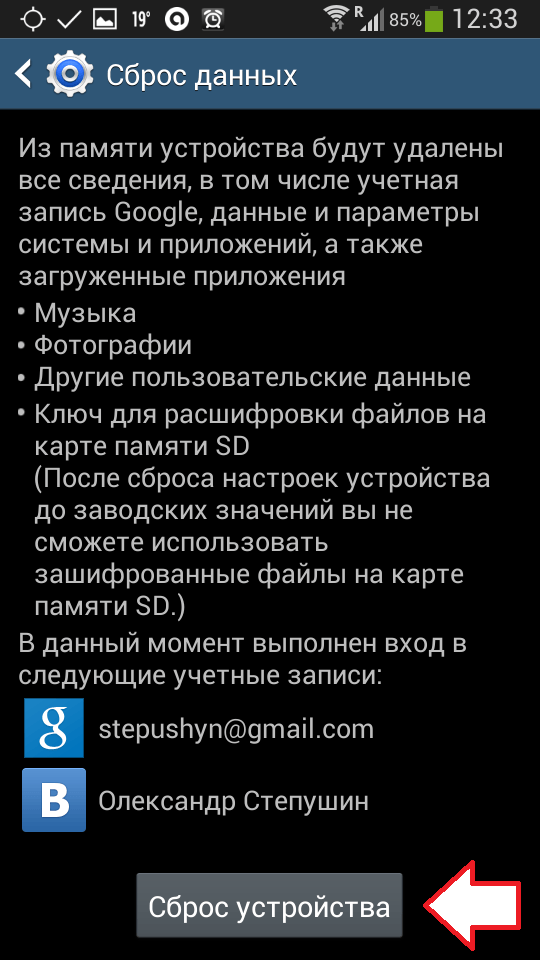
После этого устройство уйдет на перезагрузку, а после следующего включения Android вернется к тому состоянию, в котором он был в момент первого включения.
Нужно отметить, что эта инструкция для современных версий операционной системы Android. Если на вашем устройстве установлен Android с версией ниже 2.1, то для того чтобы вернуть заводские настройки вам нужно открыть раздел «Конфиденциальность», а потом перейти в подраздел «Сброс данных».
Как восстановить заводские настройки на Андроиде
Кроме этого вы можете восстановить заводские настройки на Андроиде с помощью режима восстановления (или так называемого Recovery mode). Данный способ восстановления заводских настроек будет полезен, если ваш .
В зависимости от модели вашего Android устройства, режим восстановления открывается по-разному. Но, на большинстве устройств для этого нужно выполнить следующие манипуляции:
- Полностью выключите ваше Android устройство;
- Нажмите на клавишу увеличения громкости;
- Не отпуская клавишу увеличения громкости, нажмите на клавишу «Домой»;
- Не отпуская клавиши «Домой» и громкости нажмите на клавишу включения устройства;
- Не отпуская клавиши, дождитесь, пока не запустится режим восстановления;
- Откройте пункт меню, который отвечает за восстановление заводских настроек;
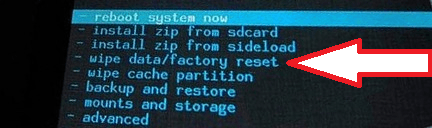
После этого нужно просто дождаться, пока устройство восстановит заводские настройки и перегрузится.
Hard Reset – функция ОС Android, позволяющая сбросить все настройки до заводских и удалить данные пользователя. Сброс телефона Самсунг может потребоваться, если девайс начал работать слишком медленно из-за накопившегося мусора.
Пользователям доступны несколько способов выполнения процедуры. Когда телефон не загружается – Hard Reset выполняется через меню Рекавери, если же прошивка работает нормально – штатными средствами Андроид.
Сброс до заводских настроек Самсунг Галакси или других моделей используется в следующих случаях:
- Устройство включается, но зависает на надписи Samsung. Ситуация возникает после неправильной прошивки или установки несовместимого программного обеспечения. В некоторых случаях неисправность свидетельствует о поломке аппаратной части, тогда проводить ремонт следует в сервисном центре.
- Забытый пароль, ПИН-код или графический ключ. Если защитный код был утерян, а данные от аккаунта Google владелец не помнит, единственный способ вернуть доступ к смартфону – Хард Ресет. Аналогичная ситуация возникает, когда на девайсе отключен интернет (3G, 4G, Wi-Fi), необходимый для синхронизации с серверами Гугл.
- Заражение гаджета вредоносным программным обеспечением. Некоторые вирусы повреждают системные файлы и делают невозможной загрузку ОС Andoid. Другие – блокируют экран баннером с требованием оплатить разблокировку. Все модели Samsung Galaxy последних лет оснащены встроенной защитой Knox, но если гаджет не включается, полная очистка – единственное решение.
- Встроенная память девайса со временем заполняется ненужным «мусором» — данными удаленных программ, кэшированными изображениями и музыкой, сохраненными файлами мессенджеров и социальных сетей. Выполнить эффективную очистку самому сложно, а вот Hard Reset отлично справляется с задачей.

БэкАп обязателен
После завершения Hard Reset на Samsung будут удалены пользовательские файлы, приложения и информация учетных записей. Если сбрасываете параметры через Рекавери – сохранить ничего не получится, если с использованием вкладки «Настройки» — перед началом процедуры выполните синхронизацию и резервное копирование.
Важно! На разных версиях Android опция может иметь разные названия. Например «Синхронизация и резервное копирование».
- Перейдите в опции устройства, затем откройте вкладку «Облако и учетные записи».
- Нажмите на «Samsung Cloud». Откроется меню управления облачным хранилищем. Здесь можно посмотреть дату и время последней синхронизации и доступный объём в облаке.
- Тапните «Опции резервного копирования».
- Если напротив пункта «Автоматическая архивация» переключатель активирован, значит, ваша информация регулярно загружается на .
- Нажмите «Архировать сейчас», если копирование по расписанию отключено.
- Обычно загрузка на виртуальный диск занимает несколько минут.
- После сброса настроек снова откройте «Облако и учетные записи». Зайдите в Облако Самсунг и тапните «Восстановить». После входа в личный аккаунт информация, контакты и медиафайлы будут вновь скачаны на телефон.

Бекап через Titanium Backup
Важно! Способ работает только при наличии ROOT-прав.
Приложение Titanium Backup позволяет создавать резервные копии приложений, которые нельзя загрузить на облачные хранилища.
- После скачивания утилиты, предоставьте ей права на запись и чтение с использованием Рут-прав. Процедура выполняется при первом запуске.
- Откройте вкладку «Пакетные действия». Тапните по опции «Выполнить копирование всего пользовательского ПО». Справа от опции отображается текущее количество установленных игр и программ.
- Отметьте галочками только те программы, которые желаете сохранить. Учтите, что файл бекапа может занимать очень большое пространство – до нескольких ГБ.
- Тапните по зеленой галочке в верхнем правом углу экрана для старта. Резервные копии будут готовы в течение 10-15 минут. Время может варьироваться в большую или меньшую сторону, в зависимости от производительности девайса и количества приложений.
- Все файлы с копиями программ сохранены в папку Titanium Backup на карте памяти. Перед выполнением Hard Reset на Самсунг, переместите бекап на ПК или съёмную карту памяти.

Резервное копирование с EaseUS
Важно! Для использования приложения потребуется компьютер с доступом в интернет.
Популярное приложение для резервного копирования работает с последней версией Android 8.0 Oreo и позволяет сохранять бекапы на компьютер или внешнюю карту памяти.
- Скачайте утилиту с официального сайта и установите на ПК, а также на сам телефон.
- Подключите гаджет к компьютеру, используя USB кабель. Откройте программу и кликните «Device Fast Scan (USB Hub)».
- Как только устройство будет определено системой, откроется список программ и файлов. Отметьте галочками ту информацию, которую желаете сохранить после Хард Ресет.
- Кликните «Backup start» и выберите конечную папку. Желательно сначала сохранить всё на компьютер, так как иногда утилита некорректно копирует данные приложений на SD карту.
- Процесс обычно занимает не более 10-15 минут. Время копирования зависит от количества и объема ваших программ и игр.
- После возврата к заводским параметрам, загрузите бекап обратно на девайс, нажав на кнопку «BackUp Load to Device».

Сбрасываем данные через меню
Такой способ сделать сброс подходит для работоспособных прошивок телефона. Если ваш смартфон превратился в «кирпич» после неправильной установки модифицированной версии ОС или сбоя при обновлении, переходите к следующему методу.
- Откройте настройки гаджета. Нажмите на вкладку «Общие настройки» и тапните «Wipe».
- Если необходимо обнулить только параметры Wi-Fi, Bluetooth и других сетей до значений по умолчанию, перейдите в меню «Восстановление настроек сети». Для Хард Ресет нажмите на «Сброс данных».
- Откроется меню параметров ресета. Перед началом процедуры просмотрите, данные каких учетных записей и аккаунтов будут безвозвратно удалены.
- Подтвердите свой выбор нажатием кнопки «Сбросить». Введите логин и пароль от аккаунта Самсунг для старта.
Factory Reset займёт несколько минут, в течение этого времени смартфон перезагрузится.

Сервисное меню Рекавери
Сброс настроек на телефоне Самсунг следует выполнить через заводское меню Recovery, если доступ к ОС был потерян или при неисправной прошивке Android.
- Активируйте запуск в режиме Рекавери с помощью кнопок «Громкость вверх» и переключателя питания.
- Когда на экране появится значок Андроид, отпустите увеличение громкости. Ожидайте загрузки android system recovery, процедура обычно занимает до 10 секунд.
- Выберите пункт «Wipe Data/Factory Reset», используя кнопки регулировки громкости и блокировки. Откроется экран с информацией о защите устройства от случайных сбросов. Выберите «Yes, reset all data».
- После завершения процесса нажмите «Reboot system now».

Заключение
Полный возврат до заводских параметров и удаление всех данных помогают устранить проблемы с прошивкой и повысить производительность старого гаджета. Операцию можно выполнить через меню параметров смартфона или с помощью Recovery. Если требуется восстановить данные приложений и пользовательские файлы – сделайте бекап перед тем, как сделать сброс.
Видео
Сброс настроек смартфона до заводской конфигурации (английское название: Hard Reset) – процедура, полностью удаляющая следы пользовательской активности с момента начала эксплуатации устройства. Поэтому прежде, чем приступать к сбросу настроек, необходимо разобраться, в каких случаях и с какой целью это проводится.
Обратите внимание
Исчезнут все аккаунты, инсталлированные приложения, пароли, фотографии, музыка, даже установленные будильники. Мобильное устройство возвратится в то состояние, в котором было приобретено.
Hard Reset применяется при возникновении следующих ситуаций:
- смартфон готовится к продаже и необходимо удалить все личные данные предыдущего пользователя;
- после неудачного обновления системных компонентов или установленных приложений, если таковые вызвали проблемы в работе устройства, а удалить их точечно не получается;
- для предотвращения хищения финансовых и прочих аккаунтов в случае, если Самсунг был украден или утерян.
Существует несколько вариантов проведения подобной операции. Рассмотрим, как сделать сброс заводских настроек на Самсунг каждым из доступных методов.
Предварительные действия
Поскольку при возврате к заводской конфигурации вся пользовательская информация исчезает безвозвратно, целесообразно произвести предварительное сохранение данных. Для этого рекомендуется осуществить такие действия:

обратите внимание
Для проведения вышеуказанных процедур обязательно наличие интернет-соединения на смартфоне.
В операционной системе Андроид, начиная с версии 5.1, появилась функция обеспечения безопасности путем привязки к учетной записи в Google. Она блокирует доступ к данным без ввода соответствующего пароля. Поэтому при передаче устройства, работающего под Андроид 5.1 и выше, другому владельцу обязательно . После возврата к заводским настройкам смартфон при включении запросит новый адрес электронной почты и пароль к нему. Если же аккаунт не удален, разблокировать телефон можно только введя соответствующие ему данные. Зачем предоставлять посторонним доступ к своей личной информации?
Будет полезным
В случае, если вы забыли пароль от учетной записи Гугл, разблокировать телефон помогут в любом центре обслуживания Samsung. Однако учитывайте, что придется доказать право владения устройством: предъявить кассовый чек, заполненную гарантию или другие документы, подтверждающие покупку.
После успешного сохранения информации переходим непосредственно к тому, как сделать сброс заводских настроек на Самсунг.
Hard Reset через меню
Наиболее простой способ того, как сделать сброс заводских настроек на Самсунг. Единственный его недостаток заключается в том, что он доступен только в том случае, если устройство загружается и работает корректно. Другими словами, используется при проведении плановой процедуры (например, предпродажной подготовки).
Важно знать
Существует мнение, что периодический сброс настроек положительно влияет на быстродействие системы. В современных версиях ОС Андроид это не так. Достаточно не засорять всё доступное пространство внутренней памяти и своевременно удалять старые ненужные приложения и медиафайлы.
Порядок действий для сброса к заводским настройкам через меню:


В случаях, когда смартфон не загружается корректно, уходит в «вечный цикл» перезагрузок или просто блокирует экран, можно попытаться спасти свои данные перед удалением настроек с помощью . При этом ОС загружается в минимальной конфигурации и без сторонних приложений, что существенно повышает шансы получить работоспособный гаджет.
Технология того, как сделать сброс заводских настроек на Самсунг подобным образом, довольно проста. Необходимо полностью выключить мобильное устройство. Если батарея съемная, вынимаем ее на 30 секунд. Включаем смартфон и удерживаем кнопку уменьшения громкости динамика.
Обратите внимание
Если у вас давняя модель телефона, выпущенная до Samsung Galaxy S3 и работающая на ОС Андроид версии 4.0, дополнительно зажмите кнопку «Меню» (слева в нижнем ряду на передней панели).
При удачной загрузке в защищенном режиме осуществляем стандартную процедуру Hard Reset через меню. Если же аппарат не загрузится даже таким способом, остается только вариант , описанный ниже.
В случае, когда смартфон окончательно , остается последний способ того, как сделать как сделать сброс заводских настроек на Самсунг и вернуться к исходным параметрам. Этот вариант зачастую применяется после неудачной прошивки или обновления системы, в остальных случаях практически всегда можно обойтись более «гуманными» методами.
Алгоритм проведения сброса с использованием режима Recovery выглядит так:
- Полностью выключаем телефон. Для моделей со съемным аккумулятором отсоединяем источник питания на 30 секунд.
- Возвращаем батарею на место. Нажимаем три кнопки одновременно: включение питания, повышения громкости динамика и «Домой» (центральная из трех, расположенных в нижней части лицевой панели).
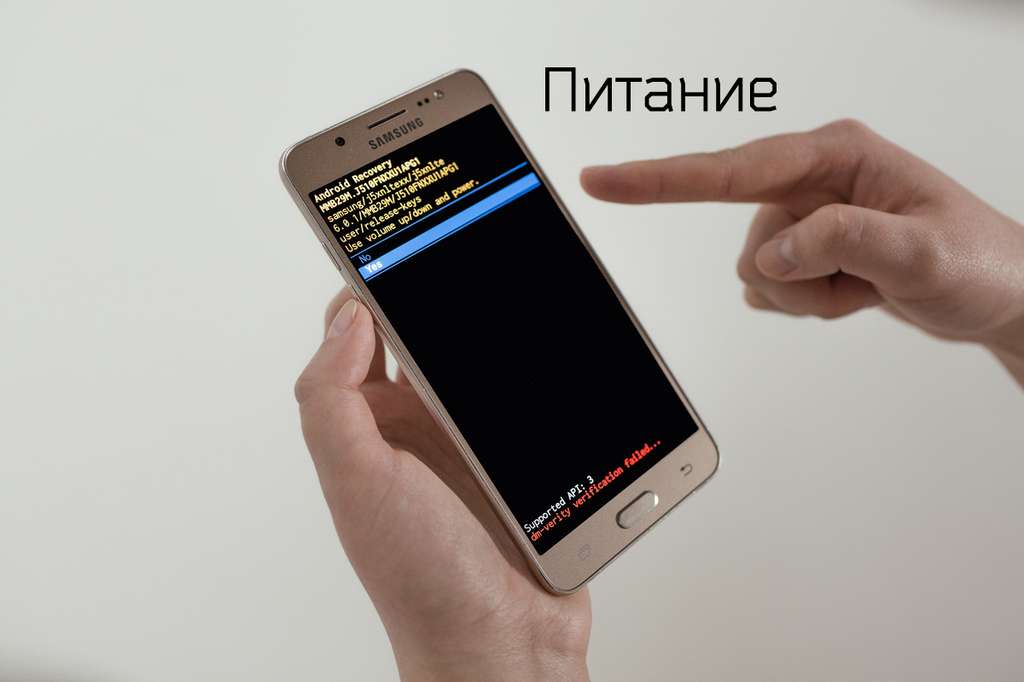
- Отпускаем питание примерно через 5 секунд. Две оставшиеся удерживаем еще 10-15 секунд, пока на экране не возникнет надпись «Android Recovery» и соответствующее меню под ней. Если режим не активировался, пробуем проделать все шаги заново, удерживая нажатие кнопок несколько дольше.
- Клавишей уменьшения громкости движемся по меню вниз и останавливаемся на пункте «Wipe data/factory reset». Подтверждаем выбор нажатием кнопки включения смартфона.
- В возникшем меню регулятором громкости перемещаемся на «Yes» и вновь подтверждаем клавишей питания.


Иногда при неправильной эксплуатации телефона возникают проблемы, решить которые можно только путем сброса настроек до заводских. Мы расскажем вам, как сбросить настройки на «Самсунге» и что дальше делать в такой ситуации.
Для чего нужно сбрасывать настройки на «Самсунге»

Телефоны «Самсунг» на системе андроид пользуются значительной популярностью. Они многофункциональны, удобные в использовании, имеют множество программ и дополнительных функций. Многие не знают, что определенные действия могут привести к неполадкам в работе телефона и, как результат, вам придется сбросить настройки до заводских, иначе дальнейшая эксплуатация телефона будет просто невозможной. Давайте разберемся в типичных ошибках, которые могут привести к таким последствиям:
- установка слишком сложного графического ключа. Графический ключ - достаточно хороший способ защитить конфиденциальную информацию, которая находится у вас на телефоне. Но, к сожалению, стремясь повысить уровень безопасности, многие пользователи устанавливают очень длинные графические ключи, которые сами и забывают. Единственным выходом в такой ситуации будет только сброс настроек на «Самсунге»;
- частая установка или переустановка дополнительных программ и приложений. Некоторые программы из-за частых переустановок начинают «конфликтовать» между собой, что приводит к неполадкам всего устройства;
- установка нового программного обеспечения. Очень часто новые файлы не распознают старые. Это приводит к тому, что ни те, ни другие нормально работать не смогут;
- неоптимизированные программы. Устанавливайте на телефон только те приложения и программы, которые предназначены именно для вашей модели устройства.
Как сбросить «Самсунг» до заводских настроек
Существует два способа, чтобы сбросить настройки на «Самсунге». Оба достаточно эффективны и просты. Выберите подходящий для вас способ с ниже предложенных.
Способ №1

Способ №2
Нужно выключить телефон. Дальше зажмите три кнопки: меню, громкости и включения «Самсунга». Должно появиться окно системного меню. Выбираем Wipe data / factory reset. Вам будет предложено множество действий, нужно нажать только Yes — delete all user data. Дальше «Самсунг» сам перезагружается, а после включения все настройки обнулятся.
Полезная информация
Перед тем как приступить к сбросу настроек на «Самсунге», нужно учесть некоторые моменты. При сбросе будут удалены все файлы, находящиеся на устройстве, поэтому не забудьте заранее сохранить важную для вас информацию на съемном накопителе или же жестком диске. Если вы не сделали этого до начала процедуры, вернуть утерянные данные будет практически невозможно. Также, если причиной для сброса настроек на андроиде стали вирусные программы или некоторые приложения, нужно отформатировать и флэшку с телефона.
Теперь вы знаете, как восстановить заводские настройки Samsung, сбросив настройки на андроиде. Это поможет вам наладить правильную и быструю работу вашего телефона.
Я уже описал много ситуаций, когда что-то в телефоне не работает, но если эти советы вам не помогут, то вероятно придется сбросить настройки до заводских.
В этой записи я буду делать фотки с самсунг галакси A3, но вы спокойно можете точно также сделать сброс телефона самсунг любого другого: самсунг s4, самсунг 8 … .
Конечно, я всегда советую использовать все доступные способы, поэтому «вернуть на заводские настройки» делайте в самом конце, когда уже ничего другое не помогает.
Помните, что если скинуть настройки на заводские, то все ваши данные будут удалены с телефона, и вы не сможете их восстановить, если не сохранили.
Поэтому прежде чем восстановить стандартные заводские параметры выполните резервное копирование таких данных, как фотографии, документы, SMS, музыка, видео и другие возможные данные.
Первый способ сбросить андроид самсунг до заводских настроек – через настройки телефона
Бывают ситуации, когда смартфон самсунг отказывается нам подчиняться или система имеет странные симптомы.
Да, можно покопаться в параметрах, но обычно ручной режим малоэффективен, да и далеко не все понимают предназначение различных функций.
Более того если сбой произошел в прошивке, то без рут прав система вам не позволит что-то менять.
В таких случаях самый простой и эффективный способ избавится то глюков – это вернуть свой самсунг к заводским настройкам.
Самый простой способ, но не самый эффективный - это восстановить стандартные заводские настройки через обычное меню телефона.
Почему малоэффективный? Потому что если телефон завис или заблокирован, то воспользоваться им не сможете, как например снять пароль, пин-код, графический ключ, отпечаток пальца, защиту по радужные оболочки глаза или по сканеру лица.
Если же доступ к телефону у вас есть, то способ описываемый в этом разделе вам подойдет – он самый быстрый и простой.
Вам все лишь нужно нажать на значок «шестеренку» (настройки), перейти в раздел «Общие настройки» и в нем выбрать «Сброс».

Второй способ сделать сброс на телефоне самсунг андроид – через recovery самсунг
Иногда не получается восстановить заводские настройки по вышеуказанному способу, тогда остается второй способ – полный сброс.
Для этого выключаем свой смартфон и зажимаем три кнопки: Увеличение звука, домой (в самом низу по центре) и питание (вил / выкл).
Появится меню recovery самсунг. Кнопками громкости выбираем «wipe data/factory reset».

Подтверждаем питанием, выбирая «Yes – delete all user data».

Перезагружаемся выбрав «reboot system now».

После этого смартфон будет перезапущен и запущен в режиме восстановления. Это не долго – долго может включаться первый раз.
Здесь есть правда один момент – если к примеру телефон заблокирован, тогда вы его просто не сможете выключить.
Как поступить тогда. Решается очень просто. Зажмите две кнопки питание и уменьшить звук и как только экран потухнет (самсунг выключится) сразу зажмите «Домой» и держите зажатыми три. Дальше по инструкции выше.
Также случается, что сброс к заводским настройкам проблему не решил. Что тогда делать? Тогда нужно перепрошить. Можно самому, можно через сервис. Цена примерно 5 долларов. Успехов.
ПРИМЕЧАНИЕ: многие ищут код для сброса настроек в телефоне самсунг. Не ищите. Такого кода нет.