Совершенно не важно, какой тип подключения именно у вас, поскольку даже у самого надёжного провайдера могут возникать неполадки, из-за которых ваш интернет начнет тормозить, либо вовсе исчезнет. В данной статье попытаемся подробно разобраться, почему тормозит интернет .
Неисправность Wi-Fi роутера
Wi-Fi роутер на сегодняшний день установлен практически у каждого из нас, хотелось бы думать. Очень часто виновником плохого интернета становится именно он. Если на вашем компьютере сеть работает нестабильно, при этом устройство подключено через LAN кабель от роутера, проверьте, как работает интернет по Wi-Fi. Сделайте сёрфинг по сайтам через смартфон или планшет. Если торможения остались, возможно, дело в роутере.
Для начала его можно просто перезагрузить. Если улучшений нет, попробуйте следующее.
Отсоедините WAN кабель от роутера и подключите напрямую к компьютеру. Если наблюдаете стабильный интернет, значит виновником был Wi-Fi роутер. Попробуйте перезагрузить его и сбросить на заводские настройки.
Проблемы у провайдера

Если вы неопытный юзер, вы мало разбираетесь в сетевом оборудовании. Чтобы не паниковать, для начала стоит выяснить у своего провайдера, нет ли у них на сервере каких-либо проблем. Иногда проводятся технические работы или выходит из строя серверное оборудование, вследствие чего у пользователей иногда теряется доступ к сети, либо очень слабая скорость соединения.
Тормозит браузер (редко)
Представим ситуацию, что по Wi-Fi интернет со смартфона работает хорошо, при этом на ноутбуке невозможно комфортно открывать сайты, поскольку наблюдаются постоянные торможения. Современные браузеры, такие как Chrome, Mozilla, Opera стали очень часто работать на мошенников. Суть в том, что после посещения подозрительного сайта в ваш браузер устанавливается скрипт, либо дополнение, которые мешают стабильной работе. Проще всего попробовать посёрфить с другого браузера. Если проблема исчезнет, попробуйте переустановить основной браузер, почисть его утилитой или другой .
Торрент
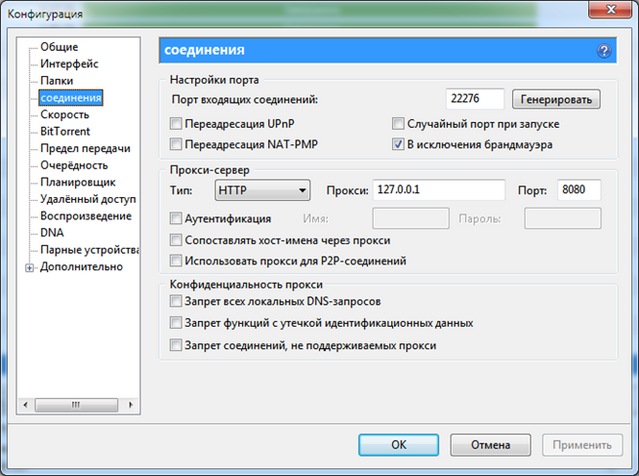
Если открыт Торрент, то не стоит удивляться, что тормозит интернет на компьютере. Торрент-трекер работает таким образом: программа создает множество активных подключений к 100 и более серверам, из-за чего пропускная способность вашего интернет канала снижается, вследствие чего на нормальную работу браузера вашего интернета не хватает.
Закройте торрент клиент, после чего проблема должна устраниться. Как вариант, можно задать ограничение на количество одновременных подключений.
Добавить комментарий
Почему глючит интернет? С этой проблемой сталкивался практически каждый пользователь. В статье поговорим о причинах этой напасти и как с ней бороться.
Почему глючит инет? Причина №1. Выбор оптимального тарифного плана
Говоря по правде, это маловерятно, т.к. современные провайдеры предлагают весьма достойные варианты. Это было актуально лет 5 назад, впрочем, какая ситуация в регионах — я не знаю, поэтому что могу посоветовать? Внимательно знакомьтесь с условиями договора, обратите внимание на то, что некоторые провайдеры сильно снижают скорость скачки интернета, после того, как вы достигнете определённого лимита в скачке/отдаче.
Причина №2. Проблемы на стороне сервера.
Даже имея качественный интернет от надёжного провайдера, даже если раньше всё просто «летало», это не говорит, что такое будет всё время. Если интернет вдруг заглючил (без видимых на то причин), то смело звоните вашему оператору.
Очень часто из-за тех. работ и прочей шелухи, страдают невинные юзеры. Если они при этом, аки овечки, будут молчать, то эти самые тех. работы могут растянуться на весьмааа длительное время. Увы, говорю не по наслышке.№3. Вирусы и даже обычный софт вполне может являться причиной тормозов интернета.
Поэтому, если первые два пункта вас не касаются, рекомендую проверить компьютер на различные вредоносные программы. Причина банальна, считаю, что вы и без меня это сделали. Окей.
Но не только зловредные программы могут снижать скорость интернета, к примеру:
1. Dr.Web, настроенный на автообновление — вполне может не хило так грузить систему.
1.1. Файрволы, сетевые экраны, постоянно мониторящие и проверяющие весь входящий трафик,
2. uTorrent, даже (!) если вы ничего не скачиваете, а всего навсего сидируете — попробуйте, временно приостановите работу этих программ, взгляните на результат.
Что ещё поможет?
Определить причину глюков поможет знание системы, я не собираюсь вдаваться в технические дебри, покажу на пальцах, как на вашем компьютере появлятся интернет.
Комп->Модем->Провода->Провайдер->Сервер
Следовательно, проблемы могут быть на любом звене.
Если несмотря на всё выше перечисленное, ваш интернет отказывается нормально работать, то проблема, допускаю, в сетевой карте, неправильных настройках интернета, или глюках самой операционной системы («левые» сборки винды — частенько страдают этим)
В «старые» времена (в начале 2000-х), большинству было достаточно невысокой скорости dial-up модемов. Сейчас высокоскоростной интернет стал уже необходимостью. Но нередко даже на безлимитном тарифе и широкополосном соединении скорость внезапно падает. Как найти причину?
Браузер и его настройки
Если интернет стал медленно работать, то прежде всего, надо разобраться, какие конкретно программы его «тормозят». В сознании многих людей интернет прочно связывается с браузером - программой, с помощью которой просматриваются сайты. Но в сеть также выходят почтовая программа, «аська» и Skype. Они тоже передают и принимают пакеты информации от своих серверов и других узлов.
Проверьте их работу и если скорость упала только при работе в браузере, то причина именно в нем. Самый простой способ решения проблемы - установка другого браузера или обновление уже установленного.
Людям дотошным можно предложить разобраться в настройках старого браузера. Они могут сбиться по разным причинам. Заглянуть надо во вкладку «Параметры подключения». Вот одна из частых ошибок в настройке: стоит галочка напротив «Выхода в Интернет через прокси-сервер» и браузер весь свой трафик пересылает через дополнительный сервер, что сказывается на скорости загрузки сайтов. Попробуйте отключить прокси-сервер и проверьте скорость работы интернета.
Ещё одна причина - плагины, которые ограничивают скорость браузера. Опции ограничения скорости бывают в некоторых типах плагинов, вроде менеджеров закачки, либо плагин может просто «глючить». Попробуйте отключить все плагины в браузере, перезапустить его и проверить скорость работы.
Автоматическое обновление системы или программ
Если автоматическое обновление стоит в настройках операционной системы, то она может обновиться в любой момент по своему желанию. Операционка иногда загружает тонну информации, которая при этом не всегда нужна. Во время такой загрузки тормозит и соединение с интернетом, и вообще работа компьютера. Чтобы избежать таких подвисаний, удобно устанавливать все обновления вручную. На этом видео показан процесс отключения обновлений у windows 7:
На следующем видео рассказывается о двух способах отключения обновлений у windows 8:
Автоматически обновляться любят многие программы: Adobe, Google Chrome, Photoshop. Во время скачивания пропускная способность канала всегда снижается - ведь часть канала занята обновлениями. Отключить функцию автоматического обновления можно в настройках программы.
Заражение вирусами
Если у вас нет адекватной антивирусной программы, то с большой вероятностью можно заявить: медленно работает интернет из-за активной деятельности вирусов. Вредоносные программы, поселившись на жестком диске, начинают скачивать немалые объемы информации, а также рассылать с компьютера спам. Для борьбы с вирусами нужна лицензионная антивирусная программа. В противоположность прочим программам для нее обязательно наличие ежедневных обновлений. В противном случае, от антивируса толку не будет.
Когда браузер долго открывает страницы, полезно провести глубокое сканирование не только системного диска С:, но и всех остальных дисков. Хорошо справляется с проверкой бесплатная утилита CureIt от Dr.Web (freedrweb.com/cureit/) и бесплатная антивирусная программа AVZ (z-oleg.com/secur/avz/download.php).
Проблема с роутером, свитчом или кабелем
Проблема может быть на стороне оборудования, через которое подключён ваш компьютер. Часто из-за скачка электричества в сети, свитч или роутер могут зависнуть. Попробуйте перезагрузить их, выключив и включив питание.
С проверкой кабеля немного сложнее - часто бывает, что кабель повреждается из-за механического воздействия на него, но на глаз такое повреждение не определить. Например, часто наступали ножкой стула или передавливали кабель дверью.
Для проверки лучше всего «прозвонить» кабель специальным устройством - через кабель пропустят сигнал и определят повреждение. Такой услугой можно воспользоваться у фирм, занимающихся ремонтом компьютеров или у поддержки провайдера.
Помехи со стороны
Если маленькая скорость интернета бывает только в определённое время суток, либо при определённых метеоусловиях - грозе, снеге, тумане, то скорее всего в этом виновато оборудование провайдера. Оно может быть неправильно установлено, его может заливать водой или оно может просто не справлятся с нагрузкой в вечерние часы. Выхода тут два - связаться с провайдером и ждать устранения проблемы, либо сменить провайдера.
Если вы используете для подключения Wi-Fi роутер, то причиной низкой скорости работы могут быть помехи от радиоприёмника или от микроволновой печи - сети Wi-Fi достаточно чувствительны к таким помехам. Попробуйте перейти на проводное подключение.
Ограничения от провайдера
Что делать, если вы проверили все указанные выше варианты, но всё равно скорость ниже заявленной в тарифе? Одна из частых причин - «секреты» провайдера. На некоторых тарифах предусмотрены ограничения скорости при определенных условиях.
Например, если в течение месяца пользователь успел скачать определенный объем данных. При заключении договора провайдер должен об этом сказать, но... Иногда об этих ограничениях забывает и сам пользователь. «Лечить» такой случай нужно сменой тарифа. А, возможно, и провайдера.
Почему медленно качаются торренты?
Бывает, что интернет работает нормально, но поставленный на закачку торрент не качается, либо делает это с очень маленькой скоростью. Скачивание с торрент-ресурса не похоже на скачивание с сервера. На торрент-сайтах файлы качаются с компьютеров других людей, зарегистрированных в системе. Если торрент медленно закачивается, значит, он медленно раздается с других компьютеров.
От чего зависит скорость раздачи? Главным образом, от количества сидов. Сидами называются все те пользователи, у которых нужный вам файл есть на компьютере и которые раздают его в торрент-системе. Чем таковых людей меньше, тем медленнее будет загружаться файл. И наоборот, когда видео, аудио, книга очень популярны и раздаются сразу большим количеством людей, то скачать их получиться «влет». Если нужно скачать что-то редкое и большое по объему, то лучше оставить эту процедуру на ночь.
Современные технологии дают возможность развивать скорость до одного гигабайта бытовым пользователям. Но медленное соединение не позволяет в полной мере наслаждаться всеми преимуществами информационного века.
Интернет может тормозить по многим причинам, начиная от вирусов и заканчивая неполадками на линии. При должной сноровке пользователь сам может справиться с большинством проблем. Но для начала нужно их обнаружить.
Вирусы
Из-за хакерских программ и модулей интернет начинает долго грузить информацию.
Есть ряд предпосылок, которые позволяют определить наличие вирусного софта:
Если вы во время работы обнаруживаете что-либо из выше перечисленного, нужно проверить компьютер на вирусы. При наличии антивирусной программы стоит подумать об альтернативе. Так как установленный программный модуль не справляется с поставленной задачей.
Перед проверкой нужно обновить вирусные базы до последней версии. Если вас интересует, какие программы могут помочь в данной ситуации, то лучшей лечащей утилитой считается Cureit, разработанная лабораторией dr.Web. Она осуществляет глубокую проверку и может устранять самые опасные вирусы.

После завершения лечения лучшим решением будет сменить антивирусную утилиту. Одним из лучших бесплатных приложений считается Avast. Он оказывает минимальную нагрузку на систему и обеспечивает достойную защиту. В качестве альтернативы стоит рассмотреть Kaspersky Internet Security.
Также нужно проверить брандмауэр и настроить его на работу с программами, имеющими подключение к интернету. Мало того, важно избегать сомнительных сайтов. Именно на них чаще всего содержится вредоносное ПО.
Видео: Тормозит интернет? Меняем настройки DNS
Операционная система
Иногда причиной того, что сильно тормозит интернет, является сама операционная система. К примеру, такая ситуация возможна, когда системный диск заполнен и ОС не может быстро обращаться к нужной записи. Достаточно удалить часть данных с системного диска, чтобы избавиться от этого дефекта.
Лучшим вариантом будет удаление старых точек восстановления и временных файлов. Обязательно очистите корзину. Помните, место для хранения отправленных туда данных резервируется на системном жёстком диске.
Дополнительно нужно позаботиться об очистке реестра. Для этого лучше использовать CCleaner. Он бережно сотрет устаревшие записи, не нанеся вреда операционной системе.

Если после проведения профилактических работ скорость загрузки осталась такой же, возможно, причина кроется в некачественной сборке ОС. Нелицензионные версии Windowsчасто не могут нормально работать с сетью.
К примеру, компьютер не получает IP, пропадает пинг или в самом начале были установлены нестабильные драйвера. В таком случае единственным выходом будет переустановка.
Антивирусы и файерволы
В некоторых случаях сложности возникают из-за антивируса. Связано это с тем, что программа проверяет информацию при загрузке веб-страниц. Если алгоритм проверки слишком сложный, а пакеты информации большие - загрузка будет долгой.
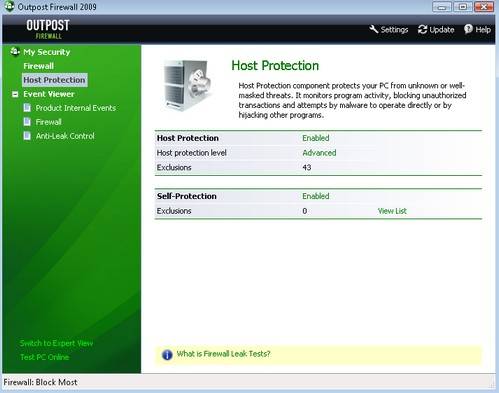
Отключите на время сетевой экран, чтобы проверить данную гипотезу. Если поток приёма данных увеличился, значит, дело в антивирусе. Лучшим вариантом будет изменить настройку защитной утилиты, понизив уровень безопасности. Или же можно подыскать альтернативную программу, которая будет задействовать меньше системных ресурсов.
Неправильно настроенное беспроводное оборудование
Большинство пользователей предпочитают беспроводные роутеры для подключения устройств к сети. Неправильная настройка может повлечь за собой несанкционированный доступ и снижение скорости при загрузке через роутер.
Поэтому нужно установить шифрование данных и соответствующие настройки. Не помешает сменить пароль доступа на более сложный. В комбинации лучше всего использовать цифры и буквы.
Ограничения роутера
Чтобы установить ограничения подключите все устройства к сети. Потом зайдите в настройки и включите фильтр по MAC-адресам. В соответствующих полях пропишите данные подключённых гаджетов. Сделайте пару тестовых заходов в интернет.
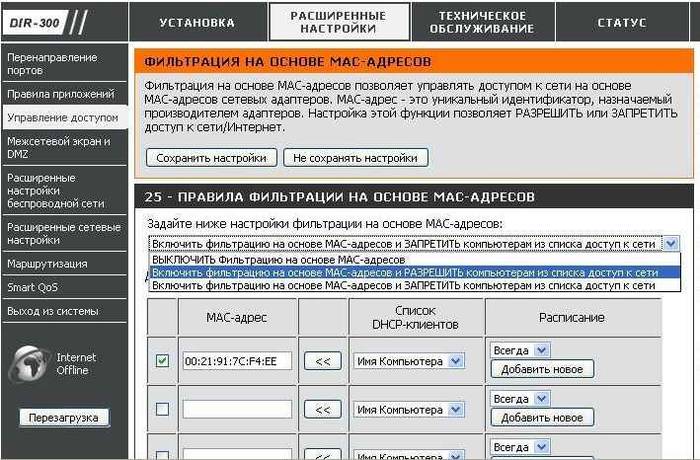
В случае если ничего не изменилось, подключите компьютер напрямую к кабелю. При обнаружении изменений, можно сделать вывод, что причина в самом роутере: его характеристик недостаточно для обеспечения комфортного сёрфинга в сети.
- зайдите на официальный сайт производителя;
- скачайте обновлённую прошивку;
- произведите установку.
Некоторые операторы занимаются созданием уникальных прошивок для продаваемых ими роутеров. Попробуйте установить и её. Также учитывайте, что на большинстве изделий пишется лишь возможность подключения к сети, рассчитанной на 100 Mbit/s(Ethernet 100 Mbit/s). Это не значит, что устройство будет работать с такой же скоростью.
При выборе роутера нужно обратить внимание на следующие параметры:
- Static IP;
- Dynamic IP;
- PPtP;
- L2TP;
- PPPoE.
Именно они указывают на реальную передачу данных между WANи LAN. Данные показатели публикуются на страницах производителей или независимых тестовых лабораторий. Последней попыткой увеличения скорости роутера является переключение устройства в режим bridge.
Видео: ускоряем интернет
После переустановки Windows тормозит интернет
Проверьте, отвечает ли ваш ноутбук системным требованиям новой версии установленной ОС. Протестируйте работу сети на других браузерах. Убедитесь, что используете последнюю версию поисковика. Если это не так, сделайте обновление.
Не стоит списывать со счетов некорректную работу установленных в автоматическом режиме драйверов. Зайдите на сайт производителя материнской платы и скачайте соответствующее ПО. После чего произведите замену.
Важно! Иногда для того чтобы добиться хороших показателей работы сети на новой ОС нужно увеличить объём оперативной памяти или осуществить более радикальные модификации PC.
Неисправности сетевой карты
Неисправность сетевой карты трудно заметить. Устройство может нормально определяться системой, реагировать на подключённый кабель, но это не говорит о его исправности.
Лучшим вариантом будет подключить другой PC и протестировать работу интернета на нём. Если всё в порядке, произведите переустановку драйверов на первом компьютере. В идеале нужно установить другую сетевую карту и попробовать скачать данные с какого-либо сайта.
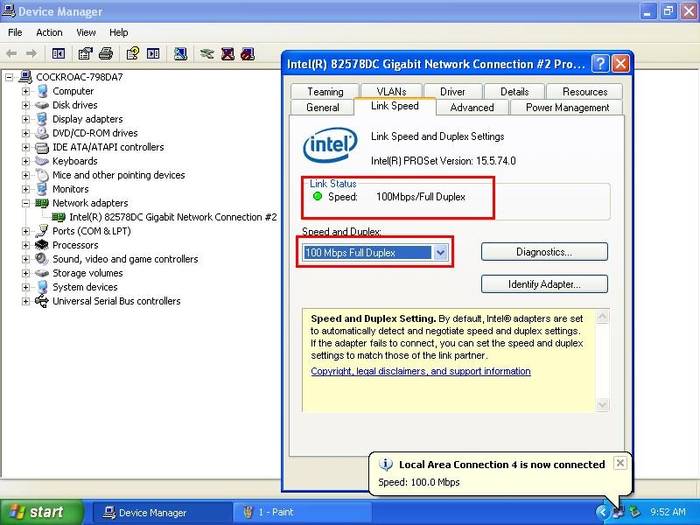
В некоторых картах есть функция Full Duplex. Она находится в разделах Speed&Duplex или Connection Type. Установите загрузку в пределах 10 Мбит/с. Если устройство неисправно - это поможет на некоторое время стабилизировать канал, пока не будет произведена замена.
Дефект кабеля в квартире
При перебитом кабеле система обычно показывает, что сеть отсутствует как таковая. Без специализированного оборудования место обрыва можно найти только вручную. После обнаружения повреждения необходимо скрутить медные жилы и изолировать их.
Внимание! Если вы решили самостоятельно заменить кабель, учитывайте не только количество пар, но и наличие витопарности.

В противном случае после замены скорость будет крайне низкой. Логично предположить, что вас интересует, как сделать так чтобы проложенный кабель работал стабильно?
Есть несколько простых правил, которых нужно придерживаться при прокладывании провода в квартире:

В чём причина и что делать
Ниже мы перечислим распространённые причины, приводящие к торможению Интернета, и методы их устранения.
Прежде всего проверьте:
- не включён ли торрент-клиент на данном компьютере или любом другом компьютере в вашей локальной сети;
- не происходит ли скачивание обновлений ОС или другого ПО на каком-нибудь из компьютеров в локальной сети.
1. Вредоносное ПО на компьютере.
Особенно это касается вредоносных расширений для браузеров. Если кроме снижения скорости загрузки веб-страниц вы также заметили появление рекламных баннеров в браузере, то скорее всего компьютер заражён вредоносным ПО.
Просмотрите список установленных расширений в каждом браузере. В случае обнаружения удалите следующие вредоносные расширения:
- iWebar
- Проверьте корректность настроек вашего роутера или точки доступа.
- Перезагрузите роутер, чтобы исключить вероятность сбоя или подвисания.
- Сделайте роутера (модема, точки доступа). , указав правильные настройки вашего Интернет провайдера.
- Попробуйте обновить прошивку роутера или точки доступа. Выполните по аналогии с .
- сетевого адаптера. Иногда сетевой адаптер может работать на неродном драйвере, но нестабильно и на низкой скорости.
- Попробуйте подключиться через другой сетевой адаптер, если есть такая возможность.
- Попробуйте заменить сетевой адаптер, если это возможно.
2. Следы деятельности вредоносного ПО после его удаления
Даже если в результате антивирусной проверки компьютер оказался чистым, выполните следующие действия:
3. Вирусы на другом компьютере в локальной сети
Выполните сканирование на вирусы на других компьютерах в сети. С соседнего компьютера может идти сетевая атака, в результате чего сеть и Интернет могут работать медленно и нестабильно. Для проверки компьютеров в сети на вирусы подойдут те же программы, которые указаны в пункте 1.
4. Сбой на роутере или точке доступа.
Обновление прошивки при данной проблеме помогает редко. Если ранее Интернет работал нормально на данной прошивке, то скорее всего дело не в ней. Однако, иногда всё же происходит сбой роутера, который может вылечиться только его перепрошивкой.
5. Проблема с сетевым адаптером
6. Взлом Wi-Fi сети
Интернет также может работать медленно, если третьи лица получили доступ к вашей Wi-Fi сети и используют ваш канал.
Проверьте, не подключился ли кто-то посторонний к вашей сети:

Если вы обнаружили неизвестное устройство в сети, смените ключ безопасности WiFi-сети, используя новый . Запретите удалённый вход на веб-интерфейс роутера и точки доступа.