Рекламные вирусы на Android - распространенное явление, которое зачастую связано с невнимательностью и неосведомленностью пользователя в плане установки сторонних приложений. В итоге они видят на своих экранах огромные баннеры и иногда даже угрозы в стиле «отправь SMS на такой-то номер или твой телефон будет заблокирован». Как убрать рекламу на Андроид - читайте на Трешбоксе.
Определение проблемы
В первую очередь нужно узнать, с чем именно вы имеете дело. Если на вашем устройстве начала появляться реклама поверх всех приложений, то значит, что в ваш Android проник рекламный троян. Они бывают разных типов:- Обычные рекламные вирусы, которые устанавливаются с вредоносными приложениями.
- Рекламные вирусы, которые устанавливаются как системные приложения.
- Трояны, которые встроены в прошивку.


Первые можно удалить стандартными средствами операционной системы Android, то есть зайти в настройки, найди зловреда и удалить его с устройства. Вирусы второго и третьего типа можно удалить только с помощью получения root-прав и специальными программами, либо просто перепрошивкой гаджета.
Удаляем самые простые вирусы на Андроид
Сначала вспомните, что вы устанавливали на свой смартфон или планшет в преддверии появления рекламы. Определите круг этих программ. В этом может помочь программа AirPush Detector. Она сканирует все приложения на предмет показа рекламных баннеров.Если реклама и перекрывающие сообщения не позволяют нормально работать со смартфоном, то не беда. В этом случае нужно перезагрузиться в Безопасном режиме Android
. Чтобы загрузиться в Безопасном режиме на Андроид, нужно: Безопасный режим на Андроид - это состояние, когда вы можете пользоваться системой без всех сторонних приложений. То есть те самые рекламные баннеры и сообщения в нем не показываются.
Зайдите в Настройки → Безопасность → Администраторы устройства. Здесь показываются все программы, которые имеют права администратора. Если там присутствуют какие-то подозрительные вредоносы, то снимите с них права.


После этого заходим в Настройки → Приложения. Ищем там всех потенциальных зловредов и удаляем. После этого снова перезагружаемся, но уже в нормальном режиме. Все должно быть в порядке, а если нет, то читайте инструкции ниже.
Полный сброс
Если вы хотите полностью быть уверены, что вирус удалился, то сделайте сброс устройства на заводские настройки (hard reset).


Вызвать сброс можно двумя способами:
Через настройки:
- Перейдите в Настройки → Восстановление и сброс.
- Там найдите пункт «Сброс настроек». Выберите его.
- Нажмите кнопку «Сбросить настройки телефона».
Как удалить системные вирусы на Андроид
Многие вирусы на Андроид получают права администратора, root и глубоко внедряются в прошивку. Бороться с ними можно разными способами.Способ первый - перепрошивка
Самый надежный и наиболее простой способ избавиться от укоренившегося в системе вируса - это перепрошить смартфон. Чтобы не потерять все данные, можно сделать резервную копию приложений с помощью Titanium Backup, но для этого необходимо получить root-доступ. Резервные копии нужно сохранить на SD-карту, если таковая имеется. Для этого нужна Pro-версия приложения Titanium Backup.


Перенос резервных копий Titanium Backup на SD-карту - слева направо
Прошивку для вашего устройства можно найти на разных ресурсах. Это может быть CyanogenMod, официальная прошивка или какая-нибудь модификация. Чтобы найти прошивку для своего гаджета, достаточно воспользоваться поисковиком.
Способ второй - получение root и удаление вручную
Продвинутые пользователи могут удалить вирус из Андроид более сложным, но надежным способом. Он заключается в получении рут-прав на устройстве и удалении всех данных вируса вручную. Способов получения root-прав великое множество. Самый простой из них - сделать это с помощью компьютера через KingoRoot.


После получения рут на Андроид нужно установить такие приложения, как Root Explorer и Titanium Backup:
С помощью Root Explorer вы сможете проверить все системные папки Android на наличие там подозрительных APK-файлов и каталогов с вирусами. Какие бы права у трояна не были, Root Explorer сможет удалить его. В основном вирусные APK и папки находятся в каталоге /system/app/ или /system/xbin/.
Titanium Backup может удалять практически все приложения, поэтому его можно использовать для удаления зараженной программы.
Установите антивирус на Андроид
Антивирус или простой сканер вредоносов не только помогут вылечить уже зараженный Android, но также и предотвратят это в будущем.
Редакция Трешбокса может рекомендовать следующие антивирусы для Android:
Все эти программы умеют находить вредоносное ПО и уничтожать его.
Увы, Android-системы, равно как и стационарные версии Windows, подвержены воздействию вирусов и вредоносных кодов. Каждый новый вирус "Андроид-система" сама распознавать не умеет, хотя в самых свежих версиях системы имеется предустановленный сканер. Поэтому и приходится использовать разного рода стороннее ПО (по крайней мере, для избавления от угрозы так точно). Однако паниковать не стоит даже при условии того, что на мобильном девайсе может храниться конфиденциальная информация, используемая, например, банковскими приложениями. А ведь в большинстве случаев вирусные атаки нацелены именно на них. О том, как удалить вирус с «Андроида» на телефоне или планшете, далее и пойдет разговор.
Для таких случаев можно предложить несколько решений, которые, правда, разнятся между собой достаточно сильно. Отдельно рассмотрим вопросы, связанные с ситуациями, когда вирус предлагаемыми способами удалить оказывается невозможно. К сожалению, такие ситуации тоже встречаются, а многие защитные средства оказываются бессильными в плане обхода блокирования доступа к файлам вируса (для мобильных девайсов программ вроде Unlocker не предусмотрено). Но обо всем по порядку.
Как проверить «Андроид» на вирусы: проблемы и сложности
Самая большая проблема половины известных версий «Андроид» состоит в том, что изначально в них каких-то серьезных средств защиты предусмотрено не было. По крайней мере, антивирусные пакеты приходилось инсталлировать из хранилища Play Market (игры на «Андроид» без вирусов или другие программы скачать там тоже можно, однако в последнее время и они были атакованы, а пользователь загружал на мобильный девайс уже заранее зараженное приложение).
В версиях выше четырех средство определения вирусов появилось, но оно не имеет ничего общего с тем, как работают те же стационарные сканеры на входе. Таким образом, самым примитивным решением вопроса о том, как проверить «Андроид» на вирусы, может стать именно его использование. Полагаться на стопроцентный успех, конечно же, не стоит, поскольку такое сканирование по статистике выявляет угрозы только в 30-40% случаев, не более того.
В такой ситуации лучше воспользоваться сторонними приложениями, загруженными из того же хранилища, однако и они вследствие воздействия вируса на систему могут не установиться. Далее рассмотрим, как удалить вирус с «Андроид» для разных ситуаций. Предполагается, что хотя бы одно решение, но сработает (кардинальные меры дадут эффект точно, но об этом позже). И большинство таких методов не так уж и сложны, как это могло бы показаться на первый взгляд.
Как удалить вирус с «Андроида» на телефоне: основные направления действий
Если обрисовать процессы удаления проникших на мобильное устройство угроз в общем смысле, можно отметить несколько основных вариантов действий, которые помогут устранить угрозы. Среди них приоритетными являются такие:
- использование специального ПО непосредственно на гаджете;
- сканирование и удаление вирусов при подключении к компьютеру;
- полный сброс настроек до заводских.
Что касается последнего пункта, отдельно можно сказать, что проблема того, как удалить вирус с «Андроид», восстановлением из резервной копии не решается. Во-первых, и сам бэкап изначально может содержать вирус, а во-вторых, угроза может обосноваться на съемной карте, а восстановление будет производиться исключительно для основного (внутреннего) накопителя.
Используем встроенную защиту для версий 4.0 и выше
Итак, первым делом всем обладателям операционных систем выше четвертой версии рекомендуется сразу после появления первых симптомов заражения проверить свой гаджет встроенным антивирусом. Признаками проникновения угрозы может быть замедление работы девайса, самопроизвольная перезагрузка, появление вызовов, которые пользователь не совершал, или отправленных сообщений такого же типа, установка приложений в фоновом режиме без ведома владельца, пропадание доступа к электронным кошелькам или банковским картам, нарушение запуска установленных апплетов с выдачей ошибок насчет сбоев в com.android.systemUI, быстрая разрядка аккумулятора и т. д.

В этом случае требуется просто запустить сканер и посмотреть, что он обнаружит. Надежды на него мало, но в некоторых случаях от самых примитивных угроз таким способом избавиться можно.
Что делать с ОС ниже четвертой модификации?
Для модификаций ниже четвертой проблема того, как удалить вирус с «Андроид», на начальном этапе может быть решена посредством установки стороннего ПО. Программ можно найти достаточно много, но лучше воспользоваться утилитами от известных разработчиков.

Первым делом следует установить на «Андроид» антивирус Касперского и полностью проверить систему. Конечно, нагрузка на ресурсы, если постоянно держать приложение активным будет увеличена достаточно сильно (по аналогии с Windows), однако можно просто произвести сканирование и удаление вирусов, после чего деинсталлировать и саму основную программу.
Если приложение не устанавливается из Play Market, доступ к которому или его работа могут быть заблокированы из-за воздействия угрозы, нужно найти другой доверенный источник в Интернете (официальный сайт), скачать мобильную версию приложения оттуда, перенести ее на съемную карту памяти и выполнить установку через файл APK.
Применение расширенного антивирусного ПО
Но только узконаправленными утилитами можно не ограничиваться. Так, например, многие программы-оптимизаторы, призванные чистить систему от мусора и ускорять ее работу, тоже имеют встроенные антивирусные модули.

Если именно антивирусное ПО не работает или угроз не находит, следует выполнить сканирование в приложениях более общего характера действия. Возможно, вирус их как программное обеспечение, противодействующее его функционированию, и не распознает.
Безопасный режим
Наконец, вопрос того, как удалить вирус с «Андроид», если ПО не устанавливается или сама угроза не удаляется, может быть решен посредством перевода девайса в режим безопасной загрузки. Печально, но далеко не все пользователи знают, как это сделать.

Для этого нужно зажать кнопку включения/выключения и удерживать кнопку подтверждения на экране до тех пор, пока не появится сообщение с предложением перехода в безопасный режим (для версий выше четвертой). Для модификаций ОС 4.0 и ниже нужно выключить девайс обычным способом, включить его снова, при появлении логотипа системы с зеленым роботом одновременно зажать клавиши увеличения и уменьшения громкости и удерживать их до полной загрузки аппарата. После этого можно произвести вышеописанные действия заново.
Удаление вирусов при подключении к ПК
Теперь посмотрим, как удалить вирусы с «Андроида» через компьютер. Здесь проблем быть не должно. Просто подключите устройство посредством USB-кабеля, предварительно разрешив отладку.

В «Проводнике» Windows отобразятся два накопителя (внутренний и внешний). Через ПКМ на каждом из них просто выберите проверку, используя для этого строку команды установленного штатного антивируса. Если это не поможет, используйте портативные утилиты с выбором носителей в качестве объектов для сканирования.
Сброс настроек стандартным методом
Напоследок несколько слов о том, как удалить не удаляющийся вирусы с «Андроида», когда ни один из предложенных выше методов должного эффекта не дал. В этой ситуации поможет только полный сброс настроек или перепрошивка девайса.

В самом простом случае в разделе настроек необходимо выбрать соответствующий пункт из меню резервного копирования и восстановления, дождаться окончания процесса и перезагрузить устройство.
Для восстановления заводской прошивки, что называется, с нуля, можно воспользоваться специально разработанными утилитами. Например, для Sony это может быть Xperia Companion - приложение, устанавливаемое исключительно на компьютер или ноутбук. Для других моделей тоже можно найти утилиты подобного рода. Достаточно просто посетить официальный сайт производителя и загрузить их именно оттуда. Времени этот процесс займет больше, зато можно быть полностью уверенным, что после этого пользователь получит телефон или планшет в таком состоянии, как если бы он был только что приобретен.
Hard Reset
Однако если и такие методы не работают, можно произвести принудительный сброс, который называется Hard Reset. Вход в меню Recovery осуществляется по-разному (в основном удерживание кнопок громкости и питания). Однако дальнейшие действия одинаковы.

В меню восстановления нужно выбрать пункт wipe data/factory reset и дождаться восстановления настроек, что сродни форматированию диска в обычных компьютерных системах.
Краткий итог
Как уже можно было заметить, способов борьбы со зловредами достаточно много. Что использовать, сказать сложно. Все зависит от каждого конкретного случая. Но самым действенным методом, если пользователь предварительно сделал копию контактов или какой-то другой важной информации, конечно же, является возврат к заводским параметрам с полным удалением всей информации с мобильного гаджета. Но это, так сказать, самый кардинальный метод.
В ситуациях попроще, если антивирусное программное обеспечение установить все же удается, сканирующими утилитами тоже пренебрегать не стоит. По крайней мере, потерпеть нагрузку на системные ресурсы в течение периода проверки можно. После нейтрализации всех найденных угроз нет ничего проще, чем просто удалить ненужный апплет, установив вместо него на входе какой-нибудь более легковесный сканер вроде McAfee или 360 Security, который особо влиять на быстродействие системы не будет.
Впрочем, таких программ даже в Play Market хватает, не говоря уже об их огромном количестве в Интернете. Но загружать такие утилиты настоятельно рекомендуется исключительно с сайтов разработчиков, поскольку на других ресурсах, как ни странно это выглядит, вместе с антивирусом можно подхватить и вирус, который изначально встраивается в оболочку установочного файла APK, а потом активируется в фоне при инсталляции основного приложения.
Число Android-программ и приложений в Google Play, зараженных вредоносной программой, увеличилось почти в четыре раза за период с 2012 по 2015 год. Не секрет, что злоумышленники создают вредоносные программы для Android-устройств, которые без ведома пользователей устанавливают платные приложения, коварно похищают личные данные и используют гаджеты в качестве маркетинговых каналов, принудительно размещая рекламные баннеры и ролики. Понятно, что в таких условиях безопасность явно находится под угрозой. Причем, очень часто конфиденциальность данных может быть нарушена по вине приложения, скачанного и установленного на мобильное устройство без ведома его владельца.
Может ли моё Android-устройство подцепить "вирус"?
Этим вопросом частенько задаются пользователи Android-смартфонов и планшетов. Так что насчет вредоносного ПО? Следует ли нам беспокоиться? Главное, что нужно помнить о вредоносных программах на Android - это то, что устанавливаются они вместе с приложениями. Создатели вирусного софта используют все более и более хитрые методы, чтобы попытаться обмануть вас. Любой ценой они стремятся к тому, чтобы вы установили на смартфон или планшетный компьютер зараженные приложения, и именно в этом заключается их основная задача. Ведь за каждого пользователя, гаджет которого становится проводником рекламы, они получают деньги. Что делать владельцам Android-устройств? Самая лучшая рекомендация - дважды подумать перед установкой непроверенного программного обеспечения и, конечно, не открывать все предлагаемые ссылки без разбора.
Программы, предназначенные для похищения персональных данных владельца из телефонов Android, ориентированы на людей, скачивающих развлекательные и игровые приложения. Именно этот контингент наиболее подвержен риску заражения устройств. Рекорд по количеству скачиваний среди вредоносных приложений, начиная с 2012 года, поставили обои Dragon Ball, приложение с обоями, а также игры Finger Hockey и Subway Surfers Free Tips. Кстати, обе программы с обоями и Finger Hockey имели вредоносную "начинку", позволяющую незаметно красть конфиденциальную информацию, такую как идентификатор устройства. Subway Surfers Free Tips, тем временем, использует троян под названием Air Push, чтобы обойти настройки безопасности на устройстве и подписаться на платные премиум-услуги, деньги за которые будут утекать со счета абонента.
При загрузке приложения очень важно, чтобы вы скачивали его только из официального магазина приложений - Google Play Маркет, Amazon, Samsung или с площадки другого крупного производителя или разработчика. Эти ресурсы внимательно контролируются и регулярно проверяются на наличие потенциально опасных или мошеннических программ. В некоторых случаях, однако, вредоносные приложения могут проскользнуть через строгий контроль, маскируясь под официальные программы из благонадежных источников. Например, вредоносное приложение BBM недавно появилось в Google Play, и до удаления из сервиса его успели скачать более 100000 пользователей. Само приложение, впрочем, было не слишком опасным - оно всего лишь являлось службой рассылки спама.
Пиратские приложения - еще один способ, которым пользуются злоумышленники для рассылки вирусов на Android-устройства. С виду приложение выглядит совершенно так же, как обычная программа, предлагаемая к скачиванию на сервисе Google. Хакеры берут легитимной пакет Android приложения (APK) и связывают его с вредоносной программой. Надо сказать, это относительно простой процесс. А "заразить" тысячи смартфонов - вопрос времени. Большинство пиратских или взломанных приложений обычно содержат различные формы вредоносных программ, поэтому мы советуем вам не устанавливать такие приложения.
Зачем создают вирус для Android-устройств?
Подавляющее большинство вредоносных программ на Android ориентировано на кражу личной информации, и это вызывает серьезную озабоченность. Но самым нежелательным "гостем" на Android-устройстве является троян, который отправляет SMS-сообщения на платные номера.
К сожалению, как мы уже говорили ранее, создатели вирусов применяют все более и более изощренные методы, чтобы обмануть пользователя. Есть приложения, которые клонируют оригинальные программы. Загружая такой софт, пользователь уверен, что ему ничего не грозит, и это поначалу, действительно, так. Проблема в том, что вредоносное программное обеспечение поступает на Android-устройство не сразу, а с получением обновлений. То есть, загружая бесплатный аналог платного софта, нужно быть готовым к тому, что гаджет окажется зараженным через некоторое время.
Стараясь получить доход, рекламные компании действуют все более и более агрессивными методами. Они включают в приложениях функции для показа объявлений в панели уведомлений, добавляют закладки и создают ярлыки на домашнем экране. Эти рекламные приложения могут также отправлять личные данные, относящиеся к устройству или учетной записи пользователя, и иногда при установке требуют больше прав для доступа к функциям вашего устройства, чем требуется на самом деле приложению, бесплатную версию которого вы скачали.
Что делают вредоносные программы на Android-устройствах?
Наиболее распространенные вирусы и трояны Android будут делать по крайней мере одно из следующих действий:
- Собирать и отправлять координаты GPS, списки контактов, адреса электронной почты и т.д. третьим лицам;
- Отправлять SMS-сообщения на платные номера;
- Оформлять подписку на премиум-услуги для зараженного смартфона;
- Записывать телефонные разговоры и отправлять их третьим лицам;
- Контролировать все действия с зараженным телефоном;
- Скачивать и устанавливать другие вредоносные программы на зараженный телефон;
- Устанавливать на стартовом экране смартфона иконку, при касании которой запускаются поисковые системы или веб-сервисы.
Как удалить вирусы из Android-смартфона?
Этот мануал представляет собой полное руководство, которое поможет удалять любые вредоносные приложения из вашего телефона. Если вы решите им воспользоваться, пожалуйста, выполните все шаги в правильном порядке. Если у вас есть какие-либо вопросы или сомнения, то в любой момент вы можете остановиться и воспользоваться помощью нашего специалиста.
Тема 1
: Удаление вредоносного приложения из Android-смартфона.
Тема 2
: Сканирование и защита смартфона от вирусов с Avast Mobile Security.
Если ваш Android смартфон заблокирован, и вы видите уведомление типа "ВНИМАНИЕ! Ваш телефон был заблокирован по соображениям безопасности" (обычно такие сообщения ссылаются на статьи законов либо подписываются авторитетными ведомствами - полицией, ФСБ, ФАС и т.п.), вам нужно поскорее удалить из устройства вирус. На самом деле причина блокировки в нем, а силовые структуры о ней знать не знают.
Тема 1: Удаление вредоносного приложения из Android телефона вашего
1. Android-смартфоны заражаются вирусами из приложений, которые на них устанавливаются из неофициальных источников. На первом этапе мы попытаемся определить и удалить любые вредоносные приложения, которые могут быть установлены на вашем аппарате.
2. Чтобы удалить вредоносное приложение с Android-устройства, зайдите в меню "Настройки", а затем нажмите на "Приложения" или "Диспетчер программ" (название раздела может отличаться в зависимости от устройства).

3. Данные действия вызовут список установленных приложений, в том числе вредоносных. В нашем примере зараженным приложением является "MSQRD", однако, в вашем случае вредоносное приложение будет называться по-другому. Если вы не можете найти вредоносное приложение, мы советуем вам удалить все недавно установленные приложения.

4. Нажмите на приложение, которое вы хотели бы удалить. При этом оно не запустится, но откроется экран "О приложении", на котором появится кнопка "Удалить" - нажмите на нее.

5. Подтвердите свои намерения - нажмите на кнопку "OK", чтобы удалить вредоносное приложение из вашего смартфона.
6. Перезагрузите своё Android-устройство.
Тема 2: Сканирование и защита Android-смартфона от вирусов с Avast Mobile Security
Как вы могли заметить, просматривая новостные колонки сайтов, посвященных Android-устройствам, кибер-преступники начали массированную атаку на пользователей, гаджеты которых работают под управлением операционной системы Android. Мы ожидаем, что в ближайшие месяцы число зараженных аппаратов будет расти. На втором этапе, мы будем сканировать ваш телефон на наличие вредоносных приложений с помощью антивирусной программы Avast Mobile Security, а также постараемся обеспечить защиту устройства в реальном времени от будущих атак вредоносного ПО.
1. Вы можете скачать Avast Mobile Security по следующей ссылке ;

2. Нажмите на кнопку "Установить", и, когда приложение обратится к вам за подтверждением, кнопку "Принять" - так вы сможете установить Avast Mobile Security на ваш телефон.

3. Avast Mobile Security будет установлен на вашем телефоне, это займет всего несколько секунд.

4. Сначала Avast Mobile Security автоматически обновит свою базу данных с вирусами, а затем начнет сканировать ваш телефон на наличие вирусных программ и вредоносных приложений.

5. Сканирование может занять несколько минут в зависимости от того, сколько приложений вы установили, и количества обнаруженного программного обеспечения. Все найденные трояны, вирусы и т.п. будут автоматически удалены из Android-смартфона.

6. Теперь Ваш Android-смартфон должен быть свободен от вирусов, а самое главное, установленная на нем программа Avast Mobile Security защитит гаджет от будущих "инфекций".
Ниже мы приводим несколько простых советов, которые помогут вам сохранить ваш Android-смартфон свободным от вредоносных программ:
- Всегда проверяйте издателя приложения. Какие другие приложения он предлагает? Есть ли какие-либо из них, выглядящие немного подозрительно? Если да, то вам, вероятно, следует воздержаться от скачивания.
- Читайте обзоры онлайн. Android-обзоры могут не всегда быть правдивыми. Посетите несколько авторитетных сайтов, просмотрите отзывы о приложении на форумах, прежде чем нажать кнопку загрузки.
- Всегда соразмеряйте объем заявленных приложением требований по доступу с его реальной функциональностью. Приложению будильника, например, совершенно ни к чему просматривать ваши контакты. Общее правило: если приложение запрашивает больше, чем необходимо для его работы, вы должны отказаться от его скачивания и установки (либо ответить отказом по нужным позициям).
- Избегайте установки файлов непосредственно в Android Package (APK-файлы). Когда игра Angry Birds впервые пришла на Android, ее можно было получить только посредством "sideloading", то есть, установки приложений с помощью файла.apk. Несмотря на то, что в Angry Birds не было вредоносных включений, в общем-то весьма желательно, воздерживаться от установки.apk файлов, которые вы случайно попадаются. Пока вы не установите такой файл, вы не будете знать, что в нем содержится, а после установки может быть уже слишком поздно что-то исправлять.
- Установите антивирус на смартфоне (в нашем примере мы установили Avast Mobile Security). Хотя многие люди до сих пор думают, что антивирусные сканеры на бесполезны на Android-смартфонах, дополнительная защита им не помешает, а лучший способ убеждения скептиков - первый же случай обнаружения вредоносного ПО.
Вчера на конференции Google I/O были оглашены основные улучшения, внесенные в свежую версию операционной системы Android N. В их числе - новая защитная программа SafetyNet, нацеленная на обнаружение и удаление подозрительного софта. Есть надежда, что в недалеком будущем проблемы троянов, вирусов и шпионских программ будут решаться централизованно, по крайней мере, для пользователей устройств, работающих под управлением операционной системы Android. А пока этого не произошло, знание способов, как удалить вирус Android со своего гаджета, остается крайне актуальным.
Доброго времени!
Многие вирусы на телефоне коварны тем, что до поры до времени никак не себя не проявляют: пока вдруг вы не обнаружите, что средства на мобильном куда-то исчезли. Вот-тут то и закрадываются сомнения, а не подхватил ли Андроид какой-нибудь вирус...
Вообще, наиболее частыми признаками заражения Андроида являются:
- всплывающие баннеры, навязчивая реклама (там, где ее раньше никогда не было);
- пропажа денег с баланса телефона;
- частые зависания аппарата, перезагрузки;
- самопроизвольная установка и обновление приложений;
- невозможность посещения некоторых сайтов и пр.
Должен отметить, что в настоящее время количество вирусов для Андроид устройств растет в какой-то прогрессии (видимо из-за того, что с телефона легче чем-нибудь "поживиться", чем с ПК).
В общем-то, в этой статье хочу рассмотреть несколько простых и эффективных вариантов удаления вирусов с Андроид устройств (телефона, планшета). Также приведу самые частые уловки и хитрости вирусописателей, основные меры защиты, чтобы противостоять им.
Надеюсь, информация поможет вам вернуть устройство в рабочий лад, и сэкономить средства. Теперь, ближе к делу...
Если меню открывается и можно устанавливать приложения
С помощью антивируса на Андроиде
Пожалуй, это самый очевидный и быстрый способ (поможет против большинства вирусов).
Алгоритм действий, примерно следующий:

К сожалению, часть вирусов удалить подобным образом не получится (они могут активно блокировать некоторые функции защитного ПО, и мешать очистке).
Дополнение!
Некоторые вирусы блокируют доступ к Google Play Market. В этом случае, для загрузки антивируса воспользуйтесь его аналогами:
С помощью Антивируса на компьютере
Часть телефонов на Андроиде можно подключить к компьютеру как USB накопитель (прим.: а если это USB накопитель - значит, что его можно проверить на вирусы, как самый обычный диск!).
Алгоритм:

Если некоторые меню и настройки не открываются
Более проблемный вариант. Часто при нем теряется часть пользовательских данных. Рекомендую, перед сбросом телефона попробовать загрузить его в безопасном режиме (очень похож на безопасный режим Windows: также будут загружаться только самые необходимые приложения, без которых не может осуществляться норм. работа телефона).
Удаление через безопасный режим
Многое вирусное ПО нормально работает в обычном режиме телефона, и совершенно не может в безопасном (например, различные баннеры, всплывающие и мигающие сообщения, браузерные дополнения и пр. "мусор").
Для входа в безопасный режим:
- нажмите и удерживайте кнопку включения, чтобы появилось сервисное меню с предложение выключить/перезагрузить телефон;
- далее пункт "выключение" (не путать с физической кнопкой сбоку телефона) зажмите и удерживайте в течении 2-5 сек.;
- должно появиться окно с предложением перейти в безопасный режим - просто нажмите OK. См. пример ниже.

Примечание : для выхода из безопасного режима - просто перезагрузите свой аппарат.
В безопасном режиме вы также можете зайти на Google Play Market, загрузить антивирус и проверить им телефон (причем, т.к. телефон стартовал с минимальным набором ПО - то скорее всего, никакие всплывающие окна и баннеры вам не помешают!).
Пример на скрине ниже. Обратите внимание, что при загрузке телефона в безопасном режиме - вы будете видеть уведомление об этом в нижней части окна (часть приложений будет недоступна (серые значки)).

Сброс телефона (Hard Reset)
Этот способ должен помочь даже в самых сложных ситуациях. Обращаю внимание, что после сброса - все ваши прежние данные и настройки будут удалены (вместе с вирусами ), т.е. телефон вернется в исходное состояние (таким, каким он был новым, при покупке).
Как сделать сброс:


Дополнение!
Подробная инструкция по сбросу настроек Андроид до заводских предустановок (статья поможет вам удалить все данные с телефона и планшета (в т.ч. и вирусы)) -
Меры профилактики (как не заразить телефон в будущем)
В большинстве случаев заражение телефона происходит из-за невнимательности или беспечности пользователя. Многие, посещая различные развлекательные сайты (торренты, сайты для заработка, сборники игр и пр.), не обращают внимания на некоторые сообщения, и легко "попадают" на удочку мошенников. Ниже приведу несколько характерных примеров.
Допустим, вы ищите какой-нибудь файл и хотите его загрузить (в общем-то рядовая ситуация). Натыкаетесь на форум, где в первом сообщении приведена ссылка на файл, а потом 10-15 чел. активно благодарят автора топика. В 99% случаев - это развод, после загрузки и запуска файла: вы либо отправите платную СМС (попадете на подписку), либо подхватите какой-нибудь вирус.

Также будьте весьма осторожны при установке игр. Андроид при установке, кстати, всегда показывает какие разрешения требуются тому или иному приложению. Обратите внимание, что поддельной игре (скорее всего она заражена каким-нибудь "добром") требуются разрешения на отправку СМС (разумеется, после разрешения на его установку - вы потеряете часть баланса своего мобильного).

Кстати, даже если вы сами не посещаете различные "серые" сайты, может так стать, что мошенники отправят вам злополучную СМС на телефон. Чаще всего это может быть связано с наиболее популярными сайтами: ВК, ОК, Авито и пр. (ведь у многих есть там профиль, и не искушенного человека довольно просто заинтересовать).
По статистике на сообщение, приведенное ниже, кликнет 2-5 чел. из 100!

Еще один чрезвычайно популярный способ заражения - это различные предложения проверить аппарат на вирусы, или ускорить его производительность (некоторые обещают аж в 2-3 раза!). Естественно, это все фейковые сообщения.
Если вы хотите проверить аппарат на вирусы - зайдите на Play Market, загрузите антивирус от известного производителя, и проверьте им телефон (а не соглашайтесь на различные "добрые" предложения).

- старайтесь устанавливать приложения только из (и желательно только известных разработчиков);
- не получайте root права (если вирус доберется до них - удалить его будет значительно сложнее);
- установите на телефон один из (и регулярно проверяйте аппарат);
- не переходите по подозрительным ссылкам, не соглашайтесь на различные "антивирусные" проверки на малоизвестных сайтах, и пр. (часть "уловок" я рассмотрел выше);
- установите на телефон или др. защиту от "посторонних" рук;
- не подключайте управление банковским счетом по СМС, авто-пополнение (например, если вирус начнет отправлять платные СМС - то банковский авто-платеж "поможет" ему опустошить ваш счет).
А вообще, лично я бы дал еще один совет: для работы заведите себе простой и самый обычный телефон; для развлечений - используйте Андроид с десятками приложений. На мой взгляд, такая мера серьезно обезопасит ваши средства и нервы.
На этом всё. Дополнения по теме - приветствуются!
Отчего ваш мобильный телефон вдруг начал вести себя не так, как обычно, или вообще «зажил» своей «жизнью»? Возможно, оттого, что в нем поселилась вредоносная программа. Сегодня количество вирусов и троянов для Андроид растет в геометрической прогрессии. Почему? Да потому, что ушлые ребята-вирусописатели знают, что смартфоны и планшеты всё чаще используются нашими согражданами в качестве электронных кошельков, и делают всё, чтобы переместить средства со счетов владельцев в свой карман. Давайте поговорим о том, как понять, что мобильное устройство подхватило инфекцию, как удалить вирус с Андроида и обезопасить себя от повторных заражений.
Симптомы вирусного заражения Android-устройства
- Гаджет включается дольше, чем обычно, тормозит или внезапно перезагружается.
- В истории SMS и телефонных звонков есть исходящие сообщения и вызовы, которых вы не совершали.
- Со счета вашего телефона сами по себе списываются деньги.
- На рабочем столе или в браузере отображается реклама, не связанная с каким-либо приложением или сайтом.
- Сами по себе устанавливаются программы, включается Wi-Fi, Bluetooth или камера.
- Пропал доступ к электронным кошелькам, мобильному банку или по неизвестным причинам уменьшилась сумма на счетах.
- Кто-то завладел вашим аккаунтом в социальных сетях или мессенджерах (если используются на мобильном устройстве).
- Гаджет заблокирован, а на экране отображается сообщение, что вы что-то нарушили и должны заплатить штраф или просто перевести кому-то деньги за разблокировку.
- Внезапно перестали запускаться приложения, пропал доступ к папкам и файлам, заблокировались какие-либо функции устройства (например, не нажимаются кнопки).
- При запуске программ выскакивают сообщения, вроде «в приложении com.android.systemUI произошла ошибка».
- В списке приложений появились неизвестные иконки, а в диспетчере задач — неизвестные процессы.
- Антивирусная программа информирует вас об обнаружении вредоносных объектов.
- Антивирусная программа самопроизвольно удалилась с устройства или не запускается.
- Батарея телефона или планшета стала разряжаться быстрее, чем всегда.
Не все из этих симптомов стопроцентно указывают на вирус, но каждый является поводом немедленно просканировать устройство на предмет заражения.
Самый простой способ удаления мобильного вируса
Если гаджет сохранил работоспособность, проще всего убрать вирус с помощью установленного на Android антивируса. Запустите полное сканирование флеш-памяти телефона, при обнаружении вредоносного объекта выберите опцию «Удалить», сохранив обезвреженную копию в карантине (на случай, если антивирус обознался и принял за вирус что-то безопасное).

К сожалению, этот способ помогает примерно в 30-40% случаев, поскольку большинство вредоносных объектов активно сопротивляется своему удалению. Но управа существует и на них. Далее мы рассмотрим варианты действий, когда:
- антивирус не запускается, не обнаруживает или не удаляет источник проблемы;
- вредоносная программа после удаления восстанавливается;
- устройство (или его отдельные функции) заблокированы.
Удаление вредоносной программы в безопасном режиме
Если вам не удается почистить телефон или планшет в обычном режиме, попытайтесь это сделать в безопасном. Основная масса вредоносных программ (не только мобильных) не проявляет в безопасном режиме никакой активности и не препятствует уничтожению.
Для загрузки устройства в безопасном режиме нажмите кнопку включения/выключения, установите палец на «Отключить питание» и держите его до тех пор, пока не появится сообщение «Переход в безопасный режим». После этого нажмите ОК.

Если у вас старая версия Android — 4.0 и ниже, выключите гаджет обычным способом и снова включите. При появлении на экране логотипа Android одновременно нажмите клавиши увеличения и уменьшения громкости. Удерживайте их, пока аппарат не загрузится полностью.
Находясь в безопасном режиме, просканируйте устройство антивирусом. Если антивируса нет или он по каким-то причинам не запускается, установите (или переустановите) его из Google Play.
Таким способом успешно удаляются рекламные вирусы типа Android.Gmobi 1 и Android.Gmobi.3 (по классификации Dr. Web), которые закачивают на телефон различные программы (с целью накрутки рейтинга), а также показывают на рабочем столе баннеры и объявления.
Если у вас есть права суперпользователя (root) и вы точно знаете, что именно вызвало проблему, запустите файловый менеджер (например, Root explorer), пройдите по пути расположения этого файла и удалите его. Чаще всего мобильные вирусы и трояны помещают свое тело (исполняемые файлы с расширением.apk) в каталог system/app.
Для перехода в нормальный режим просто перезагрузите устройство.
Удаление мобильных вирусов через компьютер
Удаление вирусов на телефоне через компьютер выручает тогда, когда мобильный антивирус не справляется со своей задачей даже в безопасном режиме или функции устройства частично заблокированы.
Удалить вирус с планшета и телефона, используя компьютер, тоже возможно двумя способами:
- с помощью антивируса, установленного на ПК;
- вручную через файловый менеджер для Андроид-гаджетов, например, Android Commander.
Используем антивирус на компьютере
Для проверки файлов мобильного устройства антивирусом, установленным на компьютере, подключите телефон или планшет к ПК USB-кабелем, выбрав способ «Как USB-накопитель».
 Следом включите USB.

После этого в папке «Компьютер» на ПК появятся 2 дополнительных «диска» — внутренняя память телефона и SD-карта. Для запуска сканирования откройте контекстное меню каждого диска и кликните «Проверить на вирусы».

Удаляем зловреда через Android Commander
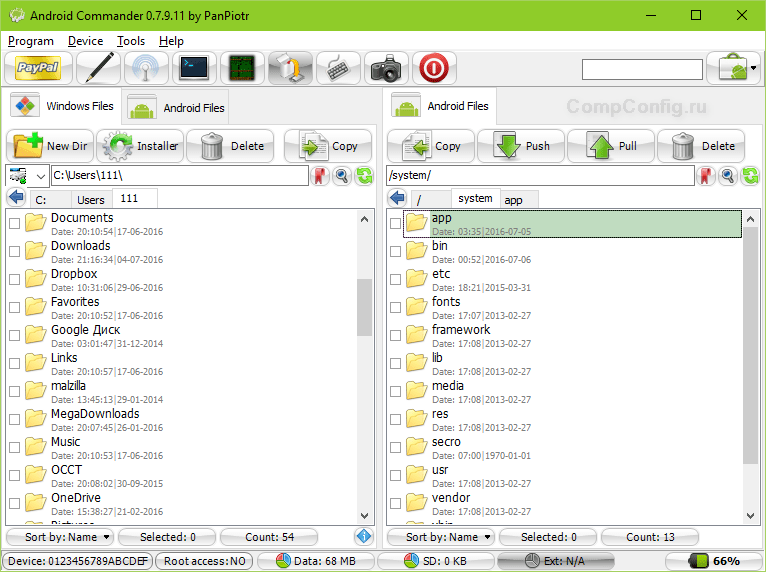
Android Commander — программа для обмена файлами между мобильным андроид-гаджетом и ПК. Запускаясь на компьютере, она предоставляет владельцу доступ к памяти планшета или телефона, позволяет копировать, перемещать и удалять любые данные.
Для полноценного доступа ко всему содержимому андроид-гаджета необходимо заранее получить root-права и включить отладку по USB. Последняя активируется через сервисное приложение «Параметры» — «Система» — «Параметры разработчика».

Далее подключите гаджет к ПК как USB-накопитель и запустите с правами администратора Android Commander. В нем, в отличие от проводника Windows, отображаются защищенные системные файлы и каталоги ОС Андроид — так же, как, например, в Root Explorer — диспетчере файлов для root-пользователей.
В правой половине окна Android Commander показаны каталоги мобильного устройства. Найдите в них исполняемый файл приложения (с расширением.apk), которое вызывает проблему, и удалите его. Как вариант — скопируйте подозрительные папки с телефона на компьютер и просканируйте каждую из них антивирусом.
Что делать, если вирус не удаляется
Если вышеописанные операции ни к чему не привели — вредоносная программа по-прежнему дает о себе знать, а также если операционная система после очистки перестала нормально функционировать, придется прибегнуть к одной из радикальных мер:
- сбросу с восстановлением заводских настроек через системное меню;
- hard reset через меню Recovery;
- перепрошивке аппарата.
Любой из этих способов приведет устройство к состоянию как после покупки — на нем не останется никаких пользовательских программ, личных настроек, файлов и другой информации (данных об SMS, звонках и т. п.). Также будет удалена ваша учетная запись Google. Поэтому если есть возможность, перенесите телефонную книгу на SIM-карту и скопируйте платные приложения и другие ценные объекты на внешние носители. Желательно сделать это вручную — без использования специальных программ, чтобы случайно не скопировать вирус. После этого приступайте к «лечению».
Восстанавливаем заводские настройки через системное меню
Этот вариант самый простой. Им можно воспользоваться тогда, когда функции операционной системы и сам аппарат не заблокированы.
Зайдите в приложение «Параметры», откройте раздел «Личные» — «Резервное копирование» и выберите «Сброс с восстановлением заводских настроек».

Hard reset через Recovery-меню
«Жесткий» сброс настроек поможет справиться со зловредом, если он не удаляется ни одним из перечисленных способов или заблокировал вход в систему. К нашей радости, доступ к меню Recovery (восстановления системы) при этом сохраняется.
Вход в Recovery на разных телефонах и планшетах осуществляется по-своему. На одних для этого нужно удерживать при включении клавишу «Громкость+», на других — «Громкость-«, на третьих — нажать специальную утопленную кнопку и т. д. Точная информация содержится в инструкции к аппарату.
В меню Recovery выбираем опцию «wipe data/factory reset» либо просто «factory reset».
 Перепрошивка
Перепрошивка — это по сути переустановка ОС Андроид, такая же крайняя мера, как переустановка Windows на компьютере. К ней прибегают в исключительных случаях, например, когда некий китайский вирус внедрен непосредственно в прошивку и обитает на устройстве с момента его «рождения». Одним их таких вредоносов является шпионская программа android spy 128 origin.
Для перепрошивки телефона или планшета потребуются root-права, дистрибутив (сама прошивка), программа инсталляции, компьютер с USB-кабелем или SD-карта. Помните, что для каждой модели гаджета выпускаются свои, индивидуальные версии прошивок. Вместе с ними обычно находятся и инструкции по установке.
Как избежать вирусного заражения Android-устройств
- Устанавливайте мобильные приложения только из проверенных источников, откажитесь от взломанных программ.
- Обновляйте устройство по мере выпуска апдейтов системы — в них разработчики закрывают уязвимости, которые используют вирусы и трояны.
- Установите мобильный антивирус и держите его всегда включенным.
- Если гаджет служит вам кошельком, не позволяйте другим людям выходить с него в Интернет или открывать на нем непроверенные файлы.